
Работы на узле затрагивают запущенные на нём виртуальные машины (ВМ). Ниже описано, как перенести машины на другие узлы, как вывести узел на обслуживание и что делать с машинами, которые перенести нельзя.
Миграция ВМ и обслуживание узлов
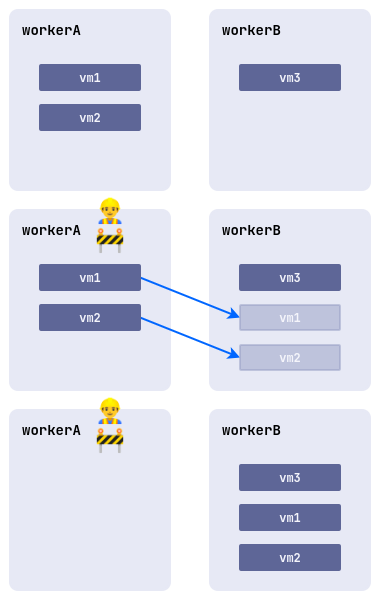
Живая миграция перемещает работающую виртуальную машину с одного узла на другой, не выключая её. Она нужна в трёх ситуациях:
- при балансировке нагрузки, чтобы равномерно распределить ВМ по узлам;
- при выводе узла на обслуживание или обновление, чтобы освободить его от ВМ;
- при обновлении прошивки виртуальных машин, которое иначе потребовало бы их перезапуска.
Живая миграция ограничена по скорости и по числу одновременных перемещений:
- узел готовит и передаёт память только одной ВМ за раз, и одновременно принимает только одну входящую миграцию;
- отсюда и предел для кластера, где одновременных миграций не больше, чем узлов, на которых разрешён запуск виртуальных машин;
- скорость передачи одной миграции ограничена 640 МиБ/с, это примерно 5 Гбит/с.
Перемещение выбранной машины на другой узел
Ниже показано, как переместить выбранную ВМ на другой узел.
- В командной строке
- В веб-интерфейсе
-
Посмотрите, на каком узле ВМ работает сейчас:
d8 k get vmПример вывода:
NAME       PHASE     UPTIME   NODE           IPADDRESS     AGE
linux-vm   Running   79m      virtlab-pt-1   10.66.10.14   79m
ВМ запущена на узле
virtlab-pt-1. -
Создайте ресурс VirtualMachineOperation с типом
Evict. Deckhouse Platform (DP) подберёт для ВМ новый узел, соблюдая требования к её размещению:d8 k create -f - <<EOF apiVersion: virtualization.deckhouse.io/v1alpha2 kind: VirtualMachineOperation metadata: generateName: evict-linux-vm- spec: # Имя виртуальной машины. virtualMachineName: linux-vm # Операция для миграции. type: Evict EOF -
Сразу после создания ресурса проследите за ходом миграции:
d8 k get vm -wПример вывода:
NAME       PHASE       UPTIME   NODE           IPADDRESS     AGE
linux-vm   Running     79m      virtlab-pt-1   10.66.10.14   79m
linux-vm   Migrating   79m      virtlab-pt-1   10.66.10.14   79m
linux-vm   Migrating   79m      virtlab-pt-1   10.66.10.14   79m
linux-vm   Running     79m      virtlab-pt-2   10.66.10.14   79m
IP-адрес ВМ при переезде сохраняется, меняется только узел в колонке
NODE. -
Чтобы прервать миграцию, удалите созданный ресурс, пока он находится в фазе
PendingилиInProgress.
- Перейдите на вкладку «Проекты» и выберите нужный проект.
- Перейдите в раздел «Виртуализация» → «Виртуальные машины».
- Из списка выберите нужную виртуальную машину и нажмите кнопку с многоточием.
- В открывшемся меню выберите «Мигрировать».
- В окне «Миграция виртуальной машины» выберите «Мигрировать на произвольный узел» либо «Мигрировать на выбранный узел» и укажите узел в поле «Доступные для миграции узлы».
- При необходимости включите «Мигрировать диски», чтобы перенести вместе с ВМ её диски, и «Принудительно (замедлить CPU гостя)», чтобы миграция гарантированно завершилась на активно работающей ВМ.
- Нажмите кнопку «Мигрировать» либо откажитесь от операции кнопкой «Отмена».
Выделенная сеть для миграции
По умолчанию трафик живой миграции идёт по основной сети узла и конкурирует за полосу пропускания с рабочими нагрузками. Его можно направить через выделенный VLAN, предоставляемый модулем sdn.
Для этого нужно, чтобы модуль sdn был включён, а ресурс SystemNetwork создан и находился в состоянии Ready.
Чтобы направить трафик в выделенную сеть, задайте блок .spec.settings.liveMigration.network в ModuleConfig virtualization. Укажите в нём type: SystemNetwork и имя подготовленной сети в поле systemNetwork.name. После этого все миграции в кластере пойдут по VLAN указанной сети.
spec:
  settings:
    liveMigration:
      network:
        type: SystemNetwork
        systemNetwork:
          name: migration-net
Чтобы вернуть трафик миграции на основную сеть узла, удалите блок network (по умолчанию, если он не задан, используется сеть узла).
Как создать системную сеть в веб-интерфейсе:
- Перейдите на вкладку «Система», далее в раздел «Сеть» → «SDN» → «Системные сети».
- Нажмите кнопку «Создать».
- В открывшемся окне «Создать ресурс» в поле «Имя» введите имя сети.
- На вкладке «Конфигурация» в поле «Type» выберите тип (
VLAN,AccessилиSRIOVVirtualFunction), в поле «Underlay-сеть» — underlay-сеть, в блоке «VLAN» — идентификатор VLAN. При необходимости задайте параметры блока «IPAM». - Нажмите кнопку «Применить».
- Созданные сети отображаются в списке с колонками «Статус», «Тип», «Underlay-сеть», «VLAN ID» и «IP-пул».
Предварительно в разделах «Сеть» → «SDN» → «Network-классы» и «Underlay-сети» создаются Network-класс (диапазоны VLAN ID и родительские сетевые интерфейсы узлов) и underlay-сеть (участвующие сетевые интерфейсы узлов и режим «Dedicated» или «Shared»).
Проверка ВМ перед обслуживанием узла
ВМ, которые не смогут мигрировать с узла, лучше найти перед началом обслуживания, до того, как узел будет выведен из планирования:
d8 k get vm -o wide | grep <NODE_NAME>
ВМ со значением False в колонке MIGRATABLE при выводе узла придётся остановить. Живая миграция для них невозможна, и эвакуация завершится ошибкой.
Одного значения в колонке недостаточно. ВМ со значением True и причиной VirtualMachineWaitingForMigrationTarget тоже никуда не поедет, пока подходящий узел не вернётся в планирование, поэтому перед обслуживанием посмотрите причины всех ВМ на узле:
d8 k get vm -o json | jq -r '.items[] | [.metadata.name, (.status.conditions[] | select(.type=="Migratable") | .reason)] | @tsv'
Режим обслуживания
Работы на узле, где запущены виртуальные машины, могут нарушить их работу. Чтобы этого не произошло, переведите узел в режим обслуживания, и DP перенесёт ВМ на другие узлы.
- В командной строке
- В веб-интерфейсе
Освободить узел от всех ресурсов, включая системные, можно командой:
d8 k drain <NODE_NAME> --ignore-daemonsets --delete-emptydir-data
Чтобы вытеснить с узла только виртуальные машины, добавьте отбор по лейблу:
d8 k drain <NODE_NAME> --pod-selector vm.kubevirt.internal.virtualization.deckhouse.io/name --delete-emptydir-data
Здесь <NODE_NAME> — имя узла, на котором предстоят работы.
После выполнения команды узел переходит в режим обслуживания, и запускать на нём виртуальные машины нельзя.
Чтобы вернуть узел в работу, остановите команду drain сочетанием клавиш Ctrl+C, а затем выполните:
d8 k uncordon <NODE_NAME>
- Перейдите на вкладку «Система», далее в раздел «Узлы».
- Из списка выберите нужный узел, нажмите кнопку с многоточием и в открывшемся меню выберите «Cordon + Drain».
- Чтобы вывести узел из режима обслуживания, в том же меню выберите «Uncordon».
Перезапуск виртуальных машин при обслуживании узла
Виртуальную машину не всегда можно перенести на другой узел живой миграцией. Она может быть закреплена за узлом правилами размещения или использовать проброшенное с узла устройство. Причину показывает условие Migratable в статусе ВМ. Такая ВМ продолжает работать и удерживает узел, поэтому обслуживание не завершится, пока её не перезапустят.
Обнаружив такую ВМ при переводе узла в режим обслуживания, DP добавляет на узел аннотацию virtualization.deckhouse.io/virtualmachines-restart-required. Чтобы разрешить перезапуск, добавьте на узел ответную аннотацию:
d8 k annotate node <NODE_NAME> virtualization.deckhouse.io/virtualmachines-restart-approved=""
Здесь <NODE_NAME> — имя узла, который переводится в режим обслуживания.
Перезапускаются только те ВМ, которые нельзя перенести живой миграцией. Гостевая ОС завершает работу штатно, после чего ВМ запускается в соответствии с политикой запуска .spec.runPolicy. Для каждого перезапуска создаётся ресурс VirtualMachineOperation с именем вида node-maintenance-restart-*. Перезапуск прерывает работу приложений внутри ВМ, поэтому согласуйте его с владельцами проектов.
Разрешение не распространяется на ВМ, которые можно перенести живой миграцией (в том числе на те, для которых сейчас нет подходящего узла). Такие ВМ будут перенесены живой миграцией, как только подходящий узел появится.
Разрешение можно дать заранее, при планировании работ. Пока узел не переводят в режим обслуживания, аннотация ни на что не влияет. Обе аннотации DP снимает после освобождения узла, поэтому одно разрешение действует только на одно обслуживание одного узла.
DP реагирует на вытеснение ВМ с узла. Если вытеснение прекратилось по тайм-ауту (параметр .spec.nodeDrainTimeoutSecond ресурса NodeGroup, по умолчанию 10 минут), повторное вытеснение не выполняется. Разрешение, данное после этого, перезапуска не вызовет, и узел придётся освобождать вручную.
Перезапуск освобождает узел, но не гарантирует, что ВМ сразу запустится на другом. Ограничение, из-за которого её нельзя перенести живой миграцией, чаще всего мешает и запуску на другом узле. В этом случае ВМ остаётся в фазе Pending, а в условии Running указывается причина, полученная от планировщика. Обслуживание при этом можно продолжать. ВМ запустится, как только появится подходящий узел, в том числе после возвращения узла в работу командой d8 k uncordon.
Владелец ВМ видит то же самое в условии EvictionRequired в статусе ВМ. Пока узел только готовят к обслуживанию, условие носит предупреждающий характер. После начала вытеснения условие показывает, что произойдёт с ВМ, а именно перенос живой миграцией, перезапуск силами DP или ожидание, если перезапуск не разрешён.
Выключение и перезагрузка узла с виртуальными машинами
Работающие виртуальные машины откладывают выключение и перезагрузку своего узла. DP сам помечает их рабочие нагрузки лейблом pod.deckhouse.io/inhibit-node-shutdown и по нему задерживает выключение узла. Механизм доступен в коммерческих редакциях DP, описан в документации модуля node-manager и включения не требует.
Если на узле запрошено выключение или перезагрузка, а на нём ещё работают виртуальные машины:
- выключение узла откладывается на срок до трёх суток;
- в консоль узла периодически выводится сообщение о том, какие рабочие нагрузки удерживают выключение.
На узлах, где работает механизм задержки, условие GracefulShutdownPostpone присутствует постоянно. Пока механизм ждёт сигнала на выключение или удерживает узел, условие имеет статус True, а когда удерживать больше нечего, переходит в False. Что именно происходит с узлом, показывает причина в поле reason этого условия:
WaitingForShutdownSignal— механизм активен и ожидает запроса на выключение узла;PodsWithLabelAreRunningOnNode— выключение узла запрошено и отложено, поскольку на узле ещё работают виртуальные машины;NoRunningPodsWithLabel— виртуальных машин на узле не осталось, удерживать выключение больше нечем, и оно продолжается.
Чтобы узнать причину, выполните следующую команду:
d8 k get node <NODE_NAME> -o jsonpath='{range .status.conditions[?(@.type=="GracefulShutdownPostpone")]}{.reason}{"\n"}{end}'
Задержка выключения не переносит виртуальные машины на другие узлы, она лишь не даёт узлу выключиться. Поэтому перед работами, требующими выключения или перезагрузки узла, освободите его от виртуальных машин:
- если ВМ можно мигрировать, то есть условие
Migratableимеет статусTrue, переведите узел в режим обслуживания командойd8 k drain; -
если ВМ мигрировать нельзя, то есть условие
Migratableимеет статусFalseиз-за локальных дисков или проброшенных с узла устройств, остановите её командойd8 v stop <VM_NAME>, а после завершения работ запустите командойd8 v start <VM_NAME>.Остановка доступна только для политик запуска
ManualиAlwaysOnUnlessStoppedManually. Проверьте политику ВМ:d8 k -n <NAMESPACE> get vm <VM_NAME> -o jsonpath='{.spec.runPolicy}'При политике
AlwaysOnкоманда остановки будет отклонена с причинойNotApplicableForVirtualMachineRunPolicy. В этом случае сначала измените политику, а после завершения работ верните прежнее значение:d8 k -n <NAMESPACE> patch vm <VM_NAME> --type merge -p '{"spec":{"runPolicy":"AlwaysOnUnlessStoppedManually"}}'Здесь
<NAMESPACE>— неймспейс проекта, а<VM_NAME>— имя виртуальной машины.
Вместо ручной остановки можно разрешить DP перезапустить такие ВМ на время обслуживания узла. Менять политику запуска при этом не требуется.
Если ничего из этого не сделать, узел не выключится. О такой ситуации сообщают два алерта. Алерт D8VirtualizationVirtualMachineHoldsNodeMaintenance перечисляет ВМ, которые удерживают узел и ждут решения администратора. Алерт D8VirtualizationNodeEvacuationStuck срабатывает, если ВМ вытеснили с узла, но в течение 15 минут она не мигрировала и не перезапустилась.