
В разделе Быстрый старт доступны пошаговые инструкции по установке Deckhouse Platform.
Попробуйте также графический установщик Deckhouse Platform.
На этой странице представлена обзорная информация по установке Deckhouse Platform (DP).
Администрирование платформы подробно разобрано в курсе «Администрирование Deckhouse Platform» в Deckhouse Академии.
Способы установки
Установить DP можно следующими способами:
- с помощью CLI-установщика (доступен в виде образа контейнера и основан на утилите dhctl);
- с помощью графического установщика.
Далее рассмотрен процесс установки с помощью CLI-установщика.
Варианты установки
Установить DP можно в следующих вариантах:
-
В поддерживаемом облаке. Установщик автоматически создает и настраивает все необходимые ресурсы (включая виртуальные машины, сетевые объекты и т.д.), разворачивает кластер Kubernetes и устанавливает DP. Полный список поддерживаемых облачных провайдеров доступен в разделе «Интеграция с IaaS».
-
На серверах bare metal (в том числе гибридные кластеры) или в неподдерживаемых облаках. Установщик настраивает указанные в конфигурации серверы или виртуальные машины, разворачивает кластер Kubernetes и устанавливает DP. Пошаговые инструкции по развертыванию на bare metal можно найти в разделе «Быстрый старт» → «Deckhouse Platform на bare metal».
-
В существующем кластере Kubernetes. Установщик разворачивает DP и интегрирует его с текущей инфраструктурой. Пошаговые инструкции по развертыванию в существующем кластере можно найти в разделе «Быстрый старт» → «Deckhouse Platform в существующем кластере».
Требования к установке
Для оценки ресурсов, необходимых для установки Deckhouse Platform, вы можете ознакомиться со следующими руководствами:
- Руководство по подбору ресурсов для кластера на bare metal
- Руководство по разметке и объему дисков
- Руководство по подготовке к production
Перед установкой убедитесь в следующем:
-
Для кластера на bare metal (в том числе гибридного кластера) и при установке в неподдерживаемых облаках: сервер использует операционную систему из списка поддерживаемых ОС или совместимую с ним, а также доступен по SSH через ключ.
-
При настройке интеграции с поддерживаемыми облаками: имеются необходимые квоты для создания ресурсов и подготовлены параметры доступа к облачной инфраструктуре (зависят от конкретного провайдера).
-
При наличии ограничений сетевого взаимодействия на уровне инфраструктуры соблюдены требования, описанные в разделе «Сетевое взаимодействие компонентов платформы».
-
Есть доступ к хранилищу образов контейнеров Deckhouse (к публичному —
registry.deckhouse.ioилиregistry.deckhouse.ru, либо к зеркалу).
Дополнительные требования для виртуализации
Если в кластере планируется запускать виртуальные машины (ВМ), к узлам предъявляются дополнительные требования. Учтите их при планировании кластера, потому что часть из них нельзя выполнить после установки.
Узлы, на которых работают виртуальные машины, должны быть физическими серверами (bare metal). Установка на виртуальные машины допустима только в демонстрационных целях, требует включённой вложенной виртуализации (nested virtualization) и не покрывается технической поддержкой.
- На каждом узле, где будут работать ВМ, нужен процессор с поддержкой инструкций Intel-VT (VMX) или AMD-V (SVM), а сама аппаратная виртуализация должна быть включена в настройках BIOS/UEFI.
- На всех узлах кластера должна стоять одна версия ядра Linux. Различия в версиях приводят к несовместимости системных вызовов и работы с ресурсами, из-за чего живая миграция ВМ работает нестабильно.
- Для узлов на базе Astra Linux требуется версия платформы не ниже 1.8.3: в более ранних версиях есть ошибка, мешающая работе виртуализации.
- Диски и образы ВМ создаются на основе ресурсов PersistentVolume, поэтому в кластере нужно одно или несколько поддерживаемых хранилищ: локальное или реплицируемое хранилище SDS, Ceph, NFS, TATLIN.UNIFIED (Yadro), Huawei Dorado или HPE 3par. Задайте также StorageClass по умолчанию.
- Заранее выберите подсети, из которых ВМ будут получать IP-адреса. Они задаются параметром
virtualMachineCIDRsи не должны пересекаться с адресным пространством подов (podSubnetCIDR) и сервисов (serviceSubnetCIDR). - Кластер с виртуализацией рассчитан на
1000узлов и50000виртуальных машин.
Требования к аппаратному обеспечению узлов совпадают с общими требованиями DKP, приведёнными выше.
Подготовка конфигурации
Перед началом установки необходимо подготовить файл конфигурации установки, а также, при необходимости, post-bootstrap-скрипт.
Файл конфигурации установки
Файл конфигурации установки состоит из YAML-секций (документов) и содержит настройки DP, а также описание (манифесты) объектов и ресурсов кластера, которые будут созданы после установки. Файл конфигурации установки используется в CLI-установщике и передается с помощью параметра --config (см. далее).
Список обязательных и опциональных объектов и ресурсов кластера, которые могут понадобиться в файле конфигурации установки:
-
InitConfiguration (обязательный) — начальные параметры конфигурации, необходимые для запуска DP.
Начиная с версии DP 1.75, используйте ModuleConfig
deckhouseдля настройки доступа к хранилищу образов DP. Настройка доступа с помощью InitConfiguration (параметрыimagesRepo,registryDockerCfg,registryScheme,registryCA) считается устаревшим способом. -
ClusterConfiguration — общие параметры кластера, такие как версия Kubernetes (компонентов control plane кластера), сетевые настройки, параметры CRI и т. д. Является обязательным, кроме случая, когда DP устанавливается в уже существующий кластер Kubernetes.
-
StaticClusterConfiguration — параметры кластера, развертываемого на серверах bare-metal (в том числе гибридного кластера) или виртуальных машинах в неподдерживаемых облаках. Является обязательным, кроме случая, когда DP устанавливается в уже существующий кластер Kubernetes.
Для добавления группы узлов (объект NodeGroup) под рабочую нагрузку в кластер могут понадобиться также объекты StaticInstance и SSHCredentials.
-
<PROVIDER>ClusterConfiguration— параметры интеграции с облачным провайдером. Является обязательным при интеграции DP с поддерживаемой облачной инфраструктурой.При интеграции с виртуализацией Deckhouse ресурс DVPClusterConfiguration не используется. Его заменяют ModuleConfig
cloud-provider-dvpи связанные с ним ресурсы, описанные в разделе «Схемы размещения и настройка DVP».Примеры ресурсов, настраивающих интеграцию DP с облачным провайдером:
- AWSClusterConfiguration — Amazon Web Services;
- AzureClusterConfiguration — Microsoft Azure;
- DynamixClusterConfiguration — Basis Dynamix;
- ModuleConfig
cloud-provider-dvp— Deckhouse Virtualization Platform (вместе с секретомd8-credentialsи ресурсами DVPInstanceClass / NodeGroup); - GCPClusterConfiguration — Google Cloud Platform;
- HuaweiCloudClusterConfiguration — Huawei Cloud;
- OpenStackClusterConfiguration — OpenStack, OVHcloud, Selectel, VK Cloud;
- VsphereClusterConfiguration — VMware vSphere;
- VCDClusterConfiguration — VMware Cloud Director;
- YandexClusterConfiguration — Yandex Cloud;
- ZvirtClusterConfiguration — zVirt.
Для добавления облачных узлов в кластер также понадобятся объекты
<PROVIDER>InstanceClass(например YandexInstanceClass для Yandex Cloud), которые описывают конфигурацию виртуальных машин в группе узлов (объект NodeGroup). -
Конфигурации модулей DP.
Каждый модуль настраивается (а также может быть включен или отключен) с помощью собственного объекта ModuleConfig с именем модуля (например, ModuleConfig
user-authnдля модуляuser-authn). Допустимые параметры, которые можно указывать в объекте ModuleConfig, можно найти в документации соответствующего модуля в разделе «Настройки» (например, настройки модуляuser-authn).Список всех модулей Deckhouse Platform доступен в разделе «Модули» документации.
Некоторые модули могут быть включены и предварительно настроены автоматически, в зависимости от выбранного варианта установки и конфигурации кластера (например, модули, обеспечивающие работу control plane кластера и сети).
Модули, часто настраиваемые при установке:
global— глобальные настройки DP для указания параметров, которые используются по умолчанию всеми модулями и компонентами (шаблон DNS-имен, StorageClass, настройки расположения компонентов модулей и т.д.);deckhouse— настройки доступа к хранилищу образов, желаемый канал обновлений и другие параметры;user-authn— отвечает за единую систему аутентификации;cni-cilium— отвечает за работу сети в кластере (например, используется при установке DP на bare metal, в закрытом окружении, на РЕД-виртуализации и на SpaceVM);virtualization— отвечает за запуск виртуальных машин в кластере, включается сразу при установке или позже.
Если кластер изначально создается с узлами, выделенными для определенных типов нагрузки (например, системные узлы или узлы для мониторинга), рекомендуется в конфигурации модулей, использующих тома постоянного хранилища, явно задавать параметр
nodeSelector(например, в параметреnodeSelectorModuleConfigprometheusдля модуляprometheus). -
IngressNginxController — параметры создаваемого балансировщика HTTP/HTTPS-трафика (Ingress-контроллера).
-
NodeGroup — параметры группы узлов. Необходим для добавления узлов под рабочую нагрузку в кластер.
-
Объекты для настройки аутентификации и авторизации, такие как ClusterAuthorizationRule, AuthorizationRule, User, Group, DexProvider.
Читайте подробнее в документации о настройке аутентификации и авторизации.
Post-bootstrap-скрипт
Установщик позволяет выполнить пользовательский скрипт на одном из master-узлов после завершения установки (post-bootstrap-скрипт). Такой скрипт может использоваться для:
- дополнительной настройки кластера;
- сбора диагностической информации;
- интеграции с внешними системами и других задач.
Указать путь к post-bootstrap-скрипту можно с помощью параметра --post-bootstrap-script-path при запуске CLI-установщика.
Установка
При установке коммерческой редакции Deckhouse Platform из публичного хранилища образов registry.deckhouse.ru необходимо предварительно пройти аутентификацию с использованием лицензионного ключа:
docker login -u license-token registry.deckhouse.ru
Команда для запуска контейнера с установщиком из публичного хранилища образов контейнеров Deckhouse:
docker run --pull=always -it [<MOUNT_OPTIONS>] registry.deckhouse.ru/deckhouse/<DECKHOUSE_REVISION>/install:<RELEASE_CHANNEL> bash
Где:
<DECKHOUSE_REVISION>— редакция DP. Например,ee— для Enterprise Edition,ce— для Community Edition и т. д.<MOUNT_OPTIONS>— параметры монтирования файлов в контейнер установщика, таких как:- SSH-ключи доступа;
- файл конфигурации;
- файл ресурсов и т. д.
<RELEASE_CHANNEL>— канал обновлений в формате kebab-case:alpha— для канала обновлений Alpha;beta— для канала обновлений Beta;early-access— для канала обновлений Early Access;stable— для канала обновлений Stable;rock-solid— для канала обновлений Rock Solid.
Пример команды для запуска контейнера с установщиком DP Community Edition (DP Boost) из канала обновлений Stable:
docker run -it --pull=always \
  -v "$PWD/config.yaml:/config.yaml" \
  -v "$PWD/dhctl-tmp:/tmp/dhctl" \
  -v "$HOME/.ssh/:/tmp/.ssh/" registry.deckhouse.ru/deckhouse/ce/install:stable bash
Установка DP осуществляется в контейнере установщика с помощью команды dhctl:
- Для запуска установки DP с развертыванием нового кластера (все случаи, кроме установки в существующий кластер) используйте команду
dhctl bootstrap. - Для установки DP в уже существующий кластер используйте команду
dhctl bootstrap-phase install-deckhouse.
Для получения подробной справки по параметрам команды выполните dhctl bootstrap -h.
Пример запуска установки DP с развертыванием кластера в облаке:
dhctl bootstrap \
  --ssh-user=<SSH_USER> --ssh-agent-private-keys=/tmp/.ssh/<SSH_PRIVATE_KEY_FILE> \
  --config=/config.yml
Где:
/config.yml— файл конфигурации установки;<SSH_USER>— имя пользователя для подключения по SSH к серверу;--ssh-agent-private-keys— файл приватного SSH-ключа для подключения по SSH.<SSH_PRIVATE_KEY_FILE>— имя приватного ключа. Например, для ключа с RSA-шифрованием это может бытьid_rsa, а для ключа с ED25519-шифрованием —id_ed25519.
Проверки перед началом установки
Начиная с версии 1.74, модули DP устанавливаются в виде образов в формате EROFS, подключаемых только для чтения, что защищает их от изменения после установки. Этот механизм включается автоматически, если на узле, где работает контроллер DP (по умолчанию — master-узел), в ядре зарегистрирована файловая система erofs. DP загружает этот модуль ядра только на узлах с containerd v2, поэтому при использовании containerd v1 на master-узлах загрузку erofs нужно обеспечить средствами операционной системы. Иначе DP будет устанавливать модули обычным способом, без защиты их целостности и без отдельного алерта. Подробнее — в разделе «Защита целостности модулей DP».
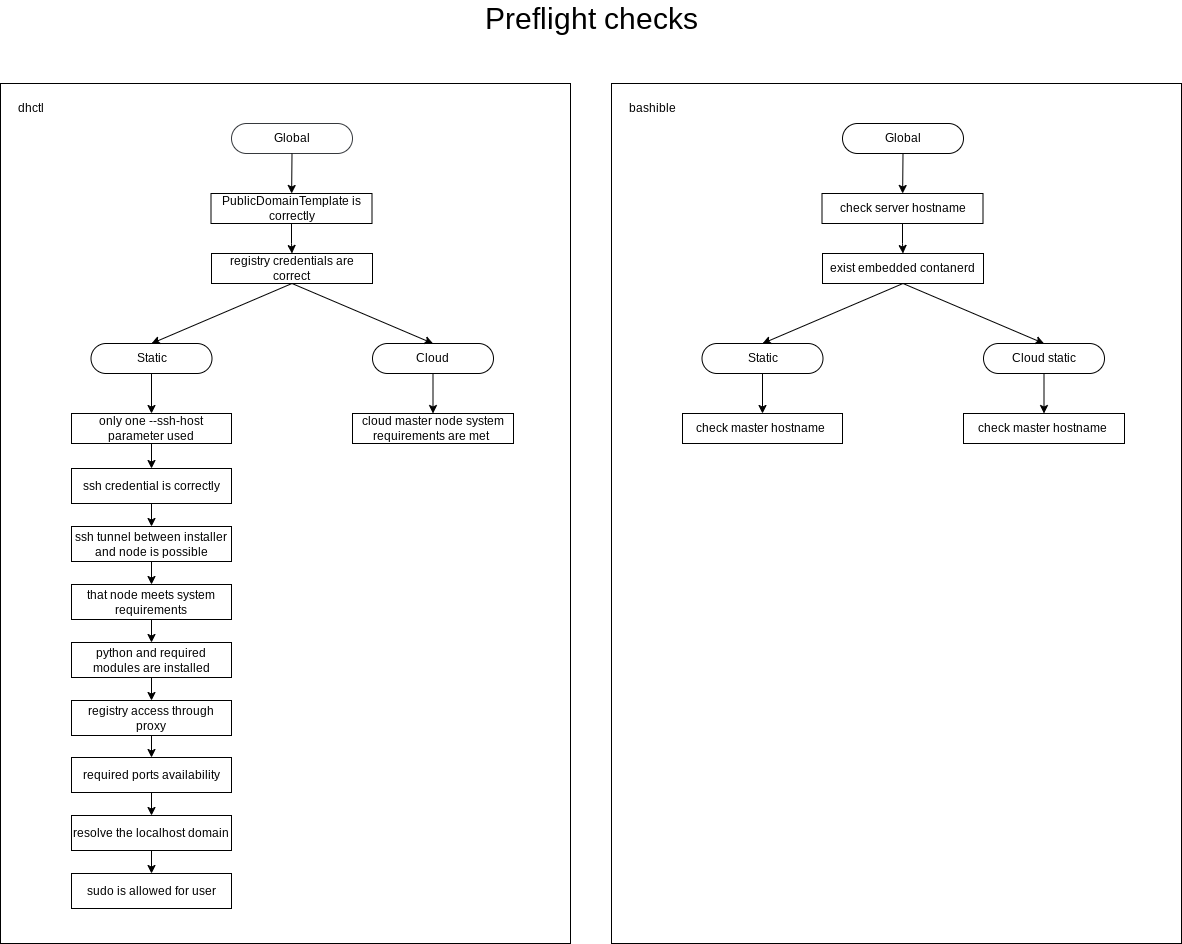
Список проверок, выполняемых установщиком перед началом установки Deckhouse Platform:
- Общие проверки:
- Значения параметров
publicDomainTemplateиclusterDomainне совпадают. - Данные аутентификации для хранилища образов, указанные в конфигурации установки, корректны.
- Имя хоста соответствует следующим требованиям:
- длина не более 63 символов;
- состоит только из строчных букв;
- не содержит спецсимволов (допускаются символы
-(дефис) и.(точка), при этом они не могут быть в начале или в конце имени).
- На сервере (ВМ) установлен поддерживаемый container runtime (
containerd). - Имя хоста уникально в пределах кластера.
- На сервере установлено корректное время.
- Адресное пространство подов (
podSubnetCIDR) и сервисов (serviceSubnetCIRD) кластера не пересекаются.
- Значения параметров
- Проверки для установки статического и гибридного кластера:
- Указан только один параметр
--ssh-host. Для статической конфигурации кластера можно задать только один IP-адрес для настройки первого master-узла. - Должна быть возможность подключения по SSH с использованием указанных данных аутентификации.
- Должна быть возможность установки SSH-туннеля до сервера (или виртуальной машины) master-узла.
- Сервер (ВМ), выбранный для установки master-узла, должен соответствовать минимальным системным требованиям:
- не менее 4 CPU;
- не менее 8 ГБ RAM;
- не менее 50 ГБ диска с производительностью 400+ IOPS;
- ядро Linux версии 5.8 или новее;
- установлен один из пакетных менеджеров:
apt,apt-get,yumилиrpm; - доступ к стандартным системным репозиториям для установки зависимостей;
- в случае с РЕД ОС — убедитесь, что установлены
yumиwhich(по умолчанию могут отсутствовать); - в случае использования
ContainerdV2в качестве container runtime по умолчанию на узлах кластера:- поддержка
CgroupsV2; - systemd версии
244; - поддержка модуля ядра
erofs.
- поддержка
- На сервере (ВМ) для master-узла должен быть доступен Python (Python 3 или Python 2). Также должны быть доступны стандартные модули Python, используемые установщиком:
- для работы с HTTP-запросами:
urllib.request(Python 3) илиurllib2(Python 2); - для обработки HTTP-ошибок:
urllib.error(Python 3) илиurllib2(Python 2); - для работы с конфигурацией:
configparser(Python 3) илиConfigParser(Python 2); - для запуска HTTP-сервера:
http.server(Python 3) илиSimpleHTTPServer(Python 2); - для работы с TCP-сервером:
http.server(Python 3) илиSocketServer(Python 2).
- для работы с HTTP-запросами:
- Хранилище образов доступно через прокси (если настройки прокси указаны в конфигурации установки).
- На сервере (ВМ) для master-узла и на хосте, с которого запускается установщик, должен быть доступен порт
22/TCP(сетевой доступ от персонального компьютера), необходимый для процесса установки. Подробнее в разделе «Сетевое взаимодействие компонентов платформы». - DNS должен разрешать
localhostв IP-адрес127.0.0.1. - На сервере (ВМ) пользователю доступна команда
sudo. - Открыты необходимые порты для установки:
- между хостом запуска установщика и сервером — порт
22/TCP; - отсутствуют конфликты по портам, которые используются процессом установки.
- между хостом запуска установщика и сервером — порт
- На сервере (ВМ) установлено корректное время.
- Адресное пространство подов (
podSubnetCIDR), сервисов (serviceSubnetCIRD) и внутренней сети кластера (internalNetworkCIDRs) не пересекаются. - На сервере (ВМ) отсутствует пользователь
deckhouse.
- Указан только один параметр
- Проверки для установки облачного кластера:
- Конфигурация виртуальной машины master-узла удовлетворяет минимальным требованиям.
- API облачного провайдера доступно с узлов кластера.
- Проверка конфигурации Yandex Cloud с NAT Instance.
Откат установки
Если установка была прервана или возникли проблемы во время установки в поддерживаемом облаке, то могут остаться ресурсы, созданные в процессе установки. Для их удаления выполните следующую команду в контейнере с установщиком:
dhctl bootstrap-phase abort
Файл конфигурации, передаваемый через параметр --config при запуске установщика, должен быть тем же, который использовался для первоначальной установки.
Установка виртуализации
Виртуализация включается ресурсом ModuleConfig virtualization и разворачивает свои компоненты в неймспейсе d8-virtualization. Ресурс можно задать сразу в файле конфигурации установки либо применить в готовом кластере.
Включение виртуализации перезапускает kubelet, containerd и агенты сетевого модуля на всех узлах, где предполагается запуск виртуальных машин. Это необходимо для настройки связности containerd и хранилища образов DVCR.
В минимальной конфигурации задаются размер хранилища образов и подсети, из которых виртуальные машины получают адреса:
apiVersion: deckhouse.io/v1alpha1
kind: ModuleConfig
metadata:
  name: virtualization
spec:
  enabled: true
  version: 1
  settings:
    dvcr:
      storage:
        type: PersistentVolumeClaim
        persistentVolumeClaim:
          size: 50G
    virtualMachineCIDRs:
      - 10.66.10.0/24
Остальные параметры описаны в справочнике настроек модуля.
Чтобы отследить готовность виртуализации, выполните команду:
d8 k get modules virtualization
Пример вывода:
NAME             WEIGHT   SOURCE      PHASE   ENABLED   READY
virtualization   900      deckhouse   Ready   True      True
Фаза модуля должна быть Ready.
Размещение компонентов виртуализации по узлам
Распределение компонентов по узлам зависит от конфигурации кластера. В нём могут быть только master-узлы, на которых работают и компоненты control plane, и нагрузка; master-узлы и worker-узлы; master-узлы, system-узлы и worker-узлы; либо другие сочетания. Под worker-узлами здесь понимаются узлы без ограничений (taints), мешающих запуску обычной рабочей нагрузки.
Компоненты Deckhouse Platform (DP) распределяет по приоритету, и если в кластере есть подходящий тип узлов, компонент попадёт на него. За что отвечает каждый компонент, описано в разделе «Подсистема Virtualization».
| Название компонента | Группа узлов | Комментарий |
|---|---|---|
virt-operator-* |
system/master | |
virt-api-* |
master | |
virt-controller-* |
system/worker | |
virt-handler-* |
Узлы с KVM | |
virtualization-api-* |
master | |
virtualization-controller-* |
master | |
dvcr-* |
system | На узле должно быть доступно хранилище. При отсутствии system-узлов компонент размещается на worker-узле. |
virtualization-audit-* |
master | Доступен в коммерческих редакциях DP. |
virtualization-dra-* |
Отдельные узлы | Доступен в коммерческих редакциях DP. |
vm-route-forge-* |
Все узлы кластера |
Компонент virt-handler-* запускается только на узлах, где DP обнаружил поддержку KVM и проставил лейбл virtualization.deckhouse.io/kvm-enabled, а компонент virtualization-dra-* — только на узлах с лейблом virtualization.deckhouse.io/usbip.
Компоненты, которые создают и загружают образы и диски виртуальных машин, запускаются только на время этой работы:
| Название компонента | Группа узлов | Комментарий |
|---|---|---|
d8v-vi-importer-*, d8v-cvi-importer-* |
system/worker | Загружает образ из внешнего источника или другого ресурса в хранилище образов. |
d8v-vi-uploader-*, d8v-cvi-uploader-* |
system/worker | Принимает файл, который вы загружаете из командной строки или веб-интерфейса. |
d8v-vd-pvc-importer-*, d8v-vi-pvc-importer-* |
system/worker | Переносит образ из хранилища образов на том диска. |
d8v-pvc-pvc-source-importer-* |
system/worker | Отдаёт данные исходного тома по сети при клонировании диска. |
d8v-pvc-pvc-target-importer-* |
system/worker | Принимает данные на целевой том при клонировании диска. |
d8v-vi-bounder-* |
system/worker | Удерживает том на нужном узле, пока образ создаётся на нём. |
Кластер с taints на всех узлах
Иногда taints настроены на всех узлах кластера, и так администратор явно контролирует, на какие узлы попадает рабочая нагрузка. В такой конфигурации учитывайте следующее:
-
При создании VirtualDisk обратите внимание на
volumeBindingModeStorageClass. Если заданоImmediate, PersistentVolume создаётся сразу после создания диска, ещё до планирования виртуальной машины. Убедитесь, что хранилище может создавать тома на узлах, которые разрешены для виртуальных машин через параметры размещения, включаяnodeSelector,tolerationsи настройки вspecвиртуальной машины или VirtualMachineClass. Иначе диск может оказаться на узле, где виртуальная машина не сможет запуститься. ПриWaitForFirstConsumerтом создаётся на узле планирования виртуальной машины, и эта проблема не возникает. -
Для работы VirtualImage и ClusterVirtualImage нужны временные компоненты из таблицы выше. У них есть toleration к taint
dedicated.deckhouse.io=system. -
В кластере должна быть NodeGroup
system, либо администратор сам добавляет taintdedicated.deckhouse.io=systemна выбранные узлы без создания NodeGroup. Без таких узлов эти компоненты не будут запланированы, и образы не перейдут в фазуReady.
Закрытое окружение, работа через прокси-сервер и стороннее хранилище образов контейнеров
Подробнее с установкой и обновлением DP в закрытом окружении можно ознакомиться в руководствах «Установка DP в закрытом окружении» и «Обновление DP в закрытом окружении».
Установка из стороннего хранилища образов контейнеров
DP можно установить из стороннего хранилища образов или через проксирующий сервер внутри закрытого контура.
DP поддерживает аутентификацию в хранилище образов по схемам Basic и Bearer token (сначала проверяется Basic, при неуспехе — Bearer).
Если перед хранилищем стоит прокси-сервер, он должен корректно проксировать заголовок Registry API v2 Docker-Distribution-API-Version: registry/2.0, иначе проверка Basic может завершиться ошибкой, а последующая попытка Bearer сообщением с ошибкой couldn't find bearer realm parameter.
Протестирована и гарантируется работа со следующими хранилищами образов: Nexus, Harbor, Artifactory, CNCF Distribution, Quay.
При работе со сторонним хранилищем образов не используйте учетную запись администратора для доступа к нему со стороны DP. Используйте отдельную учетную запись с правами только на чтение и только в пределах нужного раздела в хранилище образов. Ознакомьтесь с примером создания такой учетной записи.
Варианты настройки работы со сторонними хранилищами образов при установке кластера:
- начиная с версии DP 1.75 — с помощью ModuleConfig
deckhouse; - до версии DP 1.75 — с помощью InitConfiguration (устаревший способ, пример приведен ниже).
Для настройки с помощью ModuleConfig deckhouse укажите параметры доступа к стороннему хранилищу образов в секции settings.registry.
Пример:
apiVersion: deckhouse.io/v1alpha1
kind: ModuleConfig
metadata:
  name: deckhouse
spec:
  version: 1
  enabled: true
  settings:
    registry:
      mode: Direct
      direct:
        imagesRepo: test-registry.io/some/path
        scheme: HTTPS
        username: <username>
        password: <password>
        ca: <CA>
Особенности настройки Nexus
При взаимодействии с репозиторием типа docker, расположенным в Nexus (например, при выполнении команд docker pull, docker push), требуется указывать адрес в формате <NEXUS_URL>:<REPOSITORY_PORT>/<PATH>.
Использование значения URL из параметров репозитория Nexus недопустимо.
При использовании менеджера репозиториев Nexus должны быть выполнены следующие требования:
- Создан проксирующий репозиторий Docker («Administration» → «Repository» → «Repositories»):
- установлен в
0параметрMaximum metadata ageдля репозитория.
- установлен в
- Настроен контроль доступа:
- создана роль Nexus («Administration» → «Security» → «Roles») со следующими полномочиями:
nx-repository-view-docker-<репозиторий>-browse;nx-repository-view-docker-<репозиторий>-read;
- создан пользователь («Administration» → «Security» → «Users») с ролью Nexus.
- создана роль Nexus («Administration» → «Security» → «Roles») со следующими полномочиями:
Чтобы настроить Nexus, выполните следующие шаги:
-
Создайте проксирующий репозиторий Docker («Administration» → «Repository» → «Repositories»), указывающий на публичное хранилище образов Deckhouse.
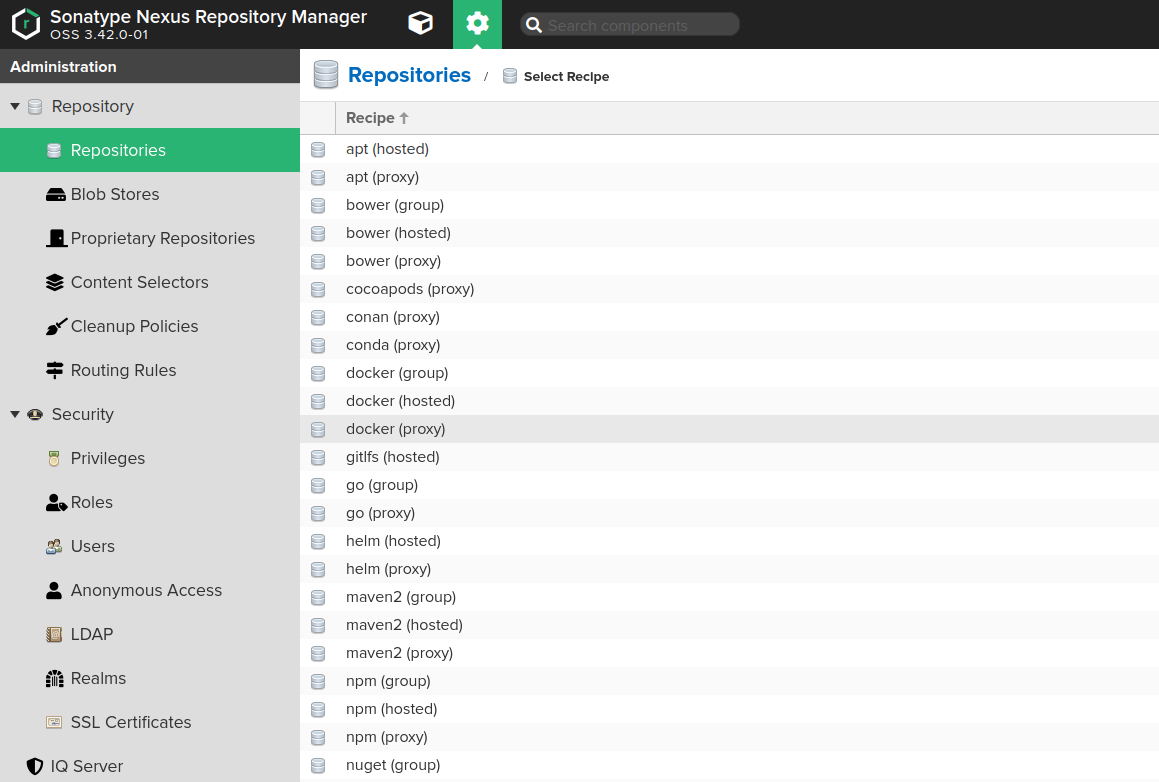
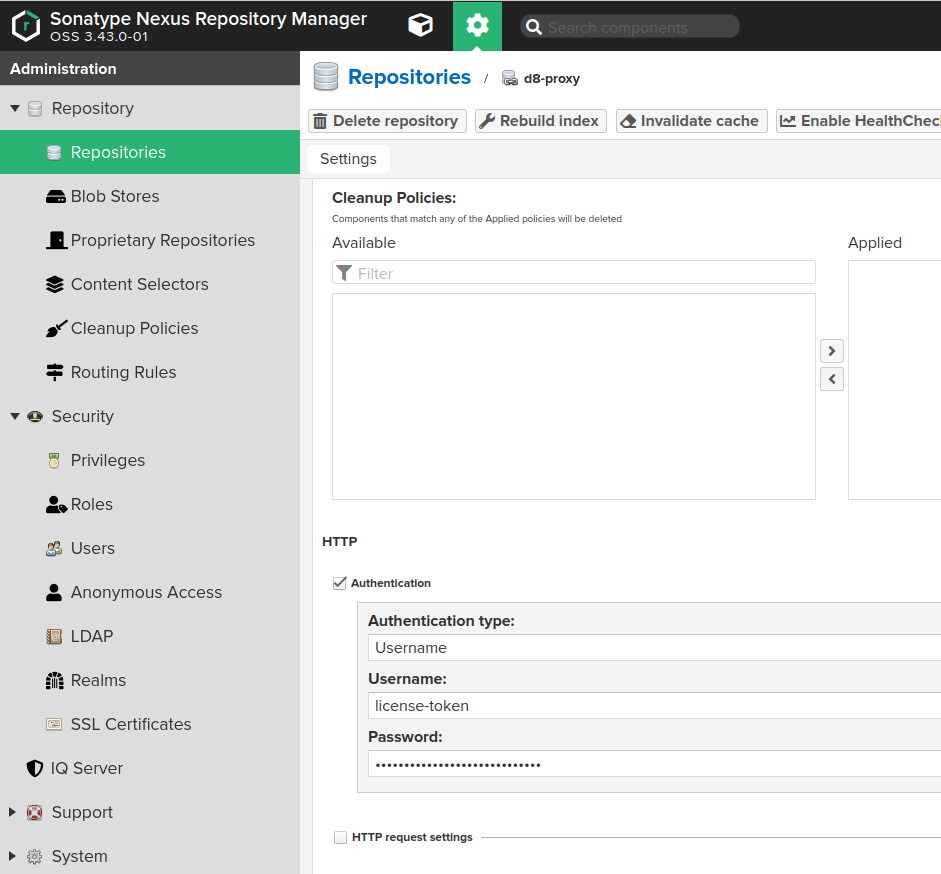
- Заполните поля страницы создания репозитория следующим образом:
Nameдолжно содержать имя создаваемого репозитория, например,d8-proxy.Repository Connectors / HTTPилиRepository Connectors / HTTPSдолжно содержать выделенный порт для создаваемого репозитория, например,8123или иной.Remote storageдолжно иметь значениеhttps://registry.deckhouse.ru/.Auto blocking enabledиNot found cache enabledмогут быть выключены для отладки; в противном случае их следует включить.Maximum Metadata Ageдолжно быть равно0.- Если планируется использовать коммерческую редакцию Deckhouse Platform, флажок
Authenticationдолжен быть включен, а связанные поля должны быть заполнены следующим образом:Authentication Typeдолжно иметь значениеUsername.Usernameдолжно иметь значениеlicense-token.Passwordдолжно содержать ключ лицензии Deckhouse Platform.


- Настройте контроль доступа Nexus для доступа DP к созданному репозиторию:
-
Создайте роль Nexus («Administration» → «Security» → «Roles») с полномочиями
nx-repository-view-docker-<репозиторий>-browseиnx-repository-view-docker-<репозиторий>-read.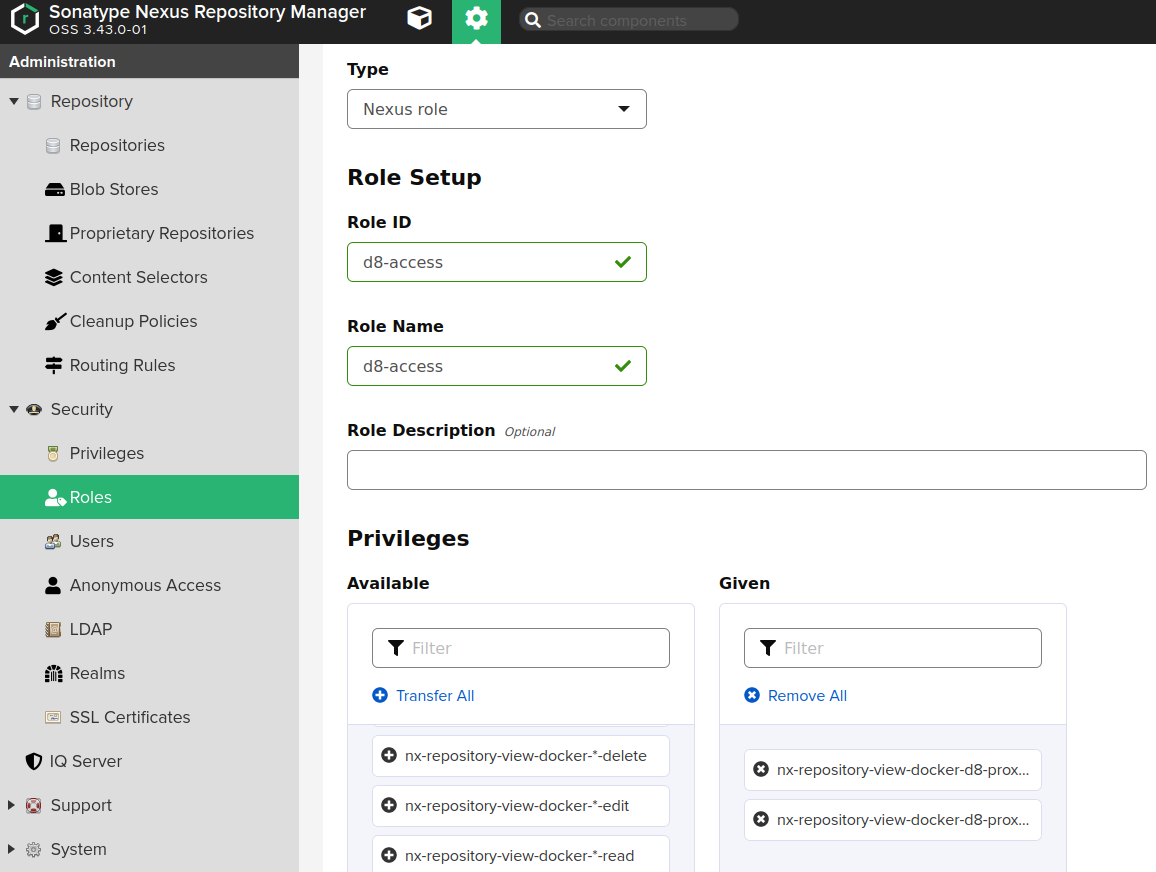
-
Создайте пользователя («Administration» → «Security» → «Users») с ролью, созданной выше.

-
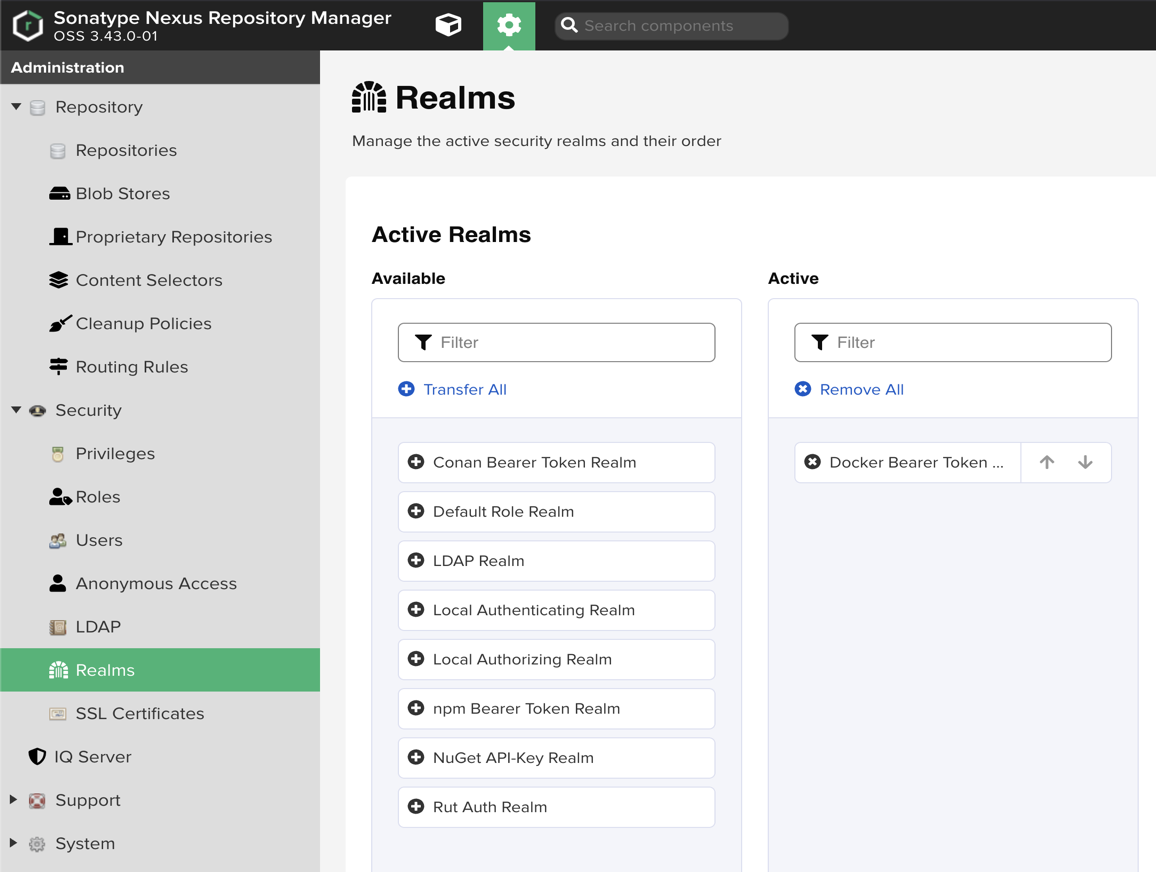
Включите Docker Bearer Token Realm («Administration» → «Security» → «Realms»):
- Docker Bearer Token Realm должен быть в списке Active (справа), а не в Available (слева).
- Если его нет в Active:
- Найдите в списке Available.
- Переместите стрелкой в Active.
- Нажмите Save.
- Перезапустите Nexus (это обязательно, для применения изменений).
-
В результате образы DP будут доступны, например, по следующему адресу: https://<NEXUS_HOST>:<REPOSITORY_PORT>/deckhouse/ee:<d8s-version>.
Особенности настройки Harbor
Используйте функцию Harbor Proxy Cache.
- Настройте доступ к хранилищу образов:
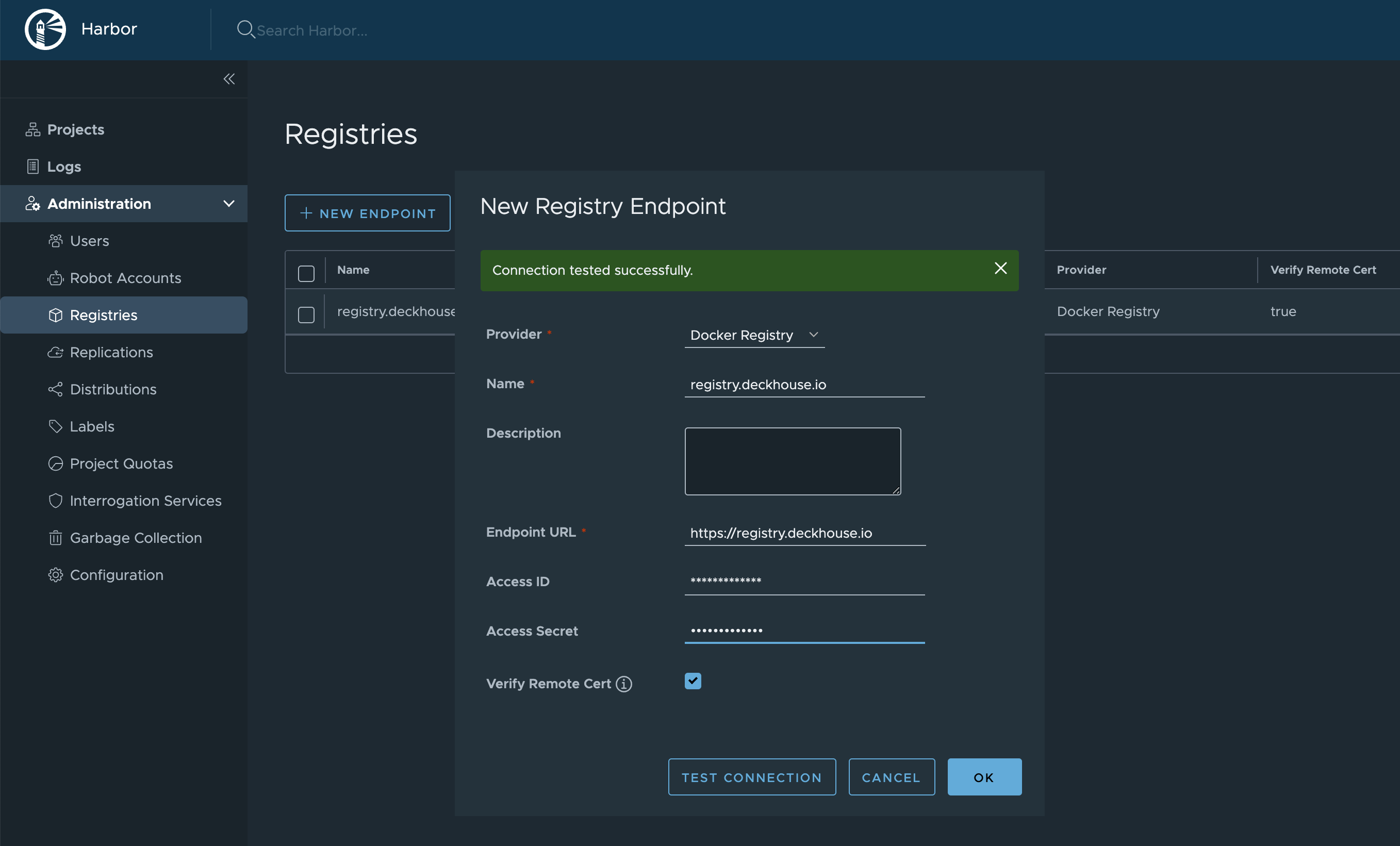
- в боковом меню перейдите в раздел «Administration» → «Registries» и нажмите «New Endpoint», чтобы добавить эндпоинт для хранилища образов;
- в выпадающем списке «Provider» выберите «Docker Registry»;
- в поле «Name» укажите имя эндпоинта на свое усмотрение;
- в поле «Endpoint URL» укажите
https://registry.deckhouse.ru; - в поле «Access ID» укажите
license-token; - в поле «Access Secret» укажите свой лицензионный ключ Deckhouse Platform;
- задайте остальные параметры по своему усмотрению;
- нажмите «ОК», чтобы подтвердить создание эндпоинта для хранилища образов.
- Создайте новый проект:
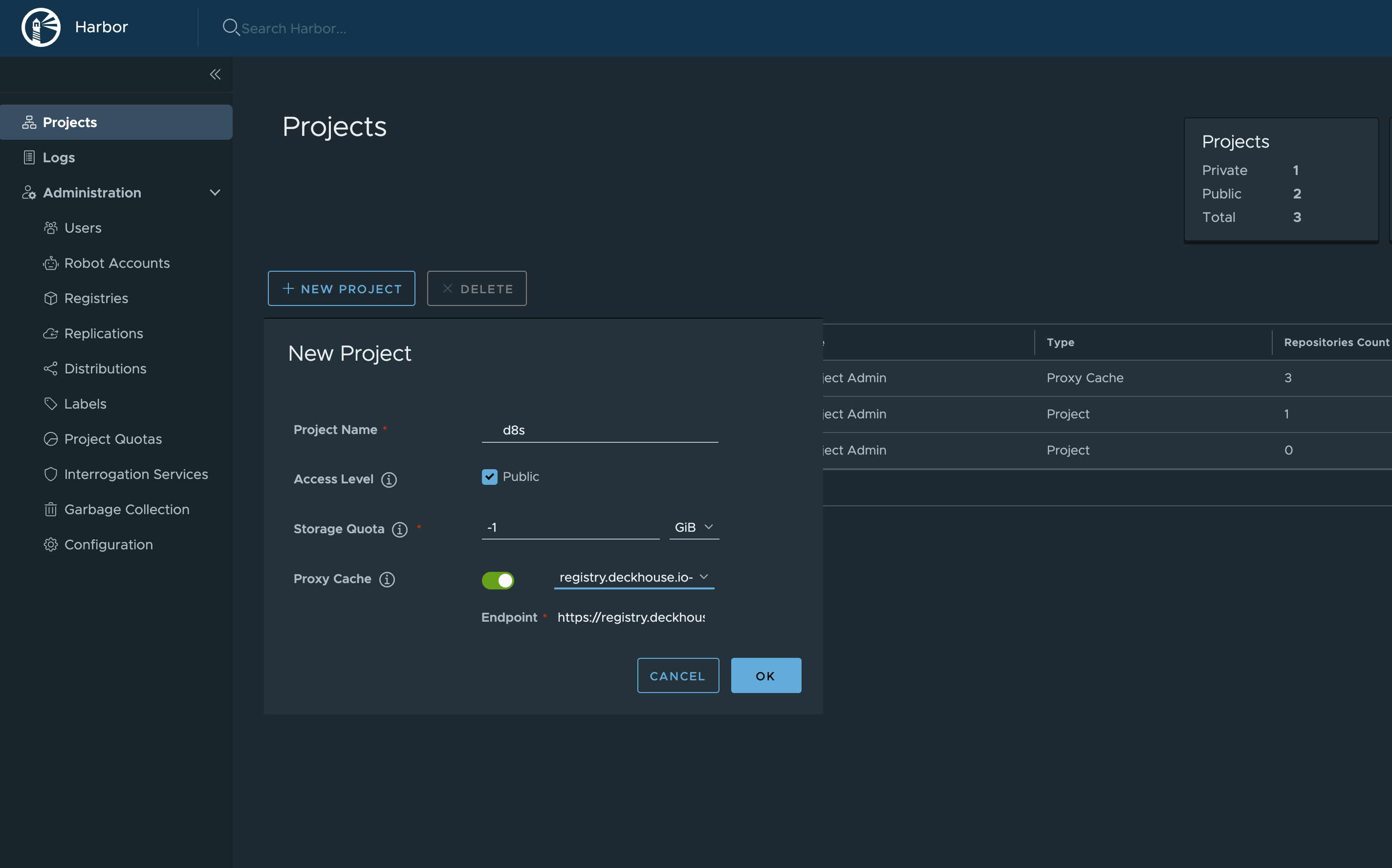
- в боковом меню перейдите в раздел «Projects» и нажмите «New Project», чтобы добавить проект;
- в поле «Project Name» укажите любое имя проекта на свое усмотрение (например,
d8s). Указанное имя будет частью URL-адреса; - в поле «Access Level» выберите «Public»;
- включите «Proxy Cache» и в выпадающем списке выберите хранилище образов, созданное ранее;
- задайте остальные параметры по своему усмотрению;
- нажмите «ОК», чтобы подтвердить создание проекта.
После настройки Harbor образы DP станут доступны по адресу следующего вида: https://your-harbor.com/d8s/deckhouse/ee:{d8s-version}.
Ручная загрузка образов DP и БД уязвимостей в приватное хранилище образов контейнеров
Утилита d8 mirror недоступна для использования с редакциями Community Edition (CE) и Basic Edition (BE).
О текущем статусе версий на каналах обновлений можно узнать на releases.deckhouse.ru.
-
Скачайте образы DP в выделенную директорию, используя команду
d8 mirror pull.По умолчанию
d8 mirror pullскачивает только актуальные версии DP, базы данных сканера уязвимостей (если они входят в редакцию DP) и официально поставляемых модулей. Например, для Deckhouse Platform 1.59 будет скачана только версия 1.59.12, т. к. этого достаточно для обновления платформы с 1.58 до 1.59.Выполните следующую команду (укажите код редакции и лицензионный ключ), чтобы скачать образы актуальных версий:
d8 mirror pull \
  --source='registry.deckhouse.ru/deckhouse/<EDITION>' \
  --license='<LICENSE_KEY>' /home/user/d8-bundle
где:
--source— адрес хранилища образов Deckhouse;<EDITION>— код редакции Deckhouse Platform (например,ee,se,se-plus). По умолчанию параметр--sourceссылается на редакцию Enterprise Edition (ee) и может быть опущен;--license— параметр для указания лицензионного ключа Deckhouse Platform для аутентификации в официальном хранилище образов;<LICENSE_KEY>— лицензионный ключ Deckhouse Platform;/home/user/d8-bundle— директория, в которой будут расположены пакеты образов. Будет создана, если не существует.
Если загрузка образов будет прервана, повторный вызов команды продолжит загрузку, если с момента ее остановки прошло не более суток.
Пример команды для загрузки всех версий DP EE, начиная с версии 1.59 (укажите лицензионный ключ):
d8 mirror pull \
--license='<LICENSE_KEY>' \
--since-version=1.59 /home/user/d8-bundle
Пример команды для загрузки актуальных версий DP SE (укажите лицензионный ключ):
d8 mirror pull \
--license='<LICENSE_KEY>' \
--source='registry.deckhouse.ru/deckhouse/se' \
/home/user/d8-bundle
Пример команды для загрузки образов DP из стороннего хранилища образов:
d8 mirror pull \
--source='corp.company.com:5000/sys/deckhouse' \
--source-login='<USER>' --source-password='<PASSWORD>' /home/user/d8-bundle
Пример команды для загрузки пакета баз данных сканера уязвимостей:
d8 mirror pull \
--license='<LICENSE_KEY>' \
--no-platform --no-modules /home/user/d8-bundle
Пример команды для загрузки пакетов всех доступных дополнительных модулей:
d8 mirror pull \
--license='<LICENSE_KEY>' \
--no-platform --no-security-db /home/user/d8-bundle
Пример команды для загрузки пакетов модулей
strongholdиsecrets-store-integration:d8 mirror pull \ --license='<LICENSE_KEY>' \ --no-platform --no-security-db \ --include-module stronghold \ --include-module secrets-store-integration \ /home/user/d8-bundleПример команды для загрузки модуля
strongholdс semver-ограничением^(разрешает обновления, которые не меняют первую ненулевую цифру слева) от версии 1.2.0:d8 mirror pull \ --license='<LICENSE_KEY>' \ --no-platform --no-security-db \ --include-module stronghold@1.2.0 \ /home/user/d8-bundleПример команды для загрузки модуля
secrets-store-integrationс semver-ограничением~(разрешает обновления, которые не меняют разряд последней указанной цифры) от версии 1.1.0:d8 mirror pull \ --license='<LICENSE_KEY>' \ --no-platform --no-security-db \ --include-module secrets-store-integration@~1.1.0 \ /home/user/d8-bundleЗаключайте в кавычки значение флага
--include-module, если оно содержит>=или<=. Без кавычек shell обработает это как перенаправление ввода/вывода.Пример команды для загрузки модуля
consoleс semver-ограничением>=(любая версия, начиная с указанной и выше) от версии 1.43.2:d8 mirror pull \ --license='<LICENSE_KEY>' \ --no-platform --no-security-db \ --include-module "console@>=1.43.2" \ /home/user/d8-bundleПример команды для загрузки точной версии модуля
stronghold1.2.5 с публикацией во все каналы обновлений:d8 mirror pull \ --license='<LICENSE_KEY>' \ --no-platform --no-security-db \ --include-module stronghold@=v1.2.5 \ /home/user/d8-bundle
-
На хост с доступом к хранилищу образов, куда нужно загрузить образы DP, скопируйте загруженный пакет образов DP и установите Deckhouse CLI.
-
Загрузите образы DP в хранилище образов с помощью команды
d8 mirror push.Команда
d8 mirror pushзагружает в хранилище образов образы из всех пакетов, которые присутствуют в переданной директории. При необходимости выгрузить в хранилище образов только часть пакетов вы можете либо выполнить команду для каждого необходимого пакета образов, передав ей прямой путь до TAR-пакета вместо директории, либо убрав расширение.tarу ненужных пакетов или переместив их вне директории.Пример команды для загрузки пакетов образов из директории
/mnt/MEDIA/d8-images(укажите данные для авторизации при необходимости):d8 mirror push /mnt/MEDIA/d8-images 'corp.company.com:5000/sys/deckhouse' \ --registry-login='<USER>' --registry-password='<PASSWORD>'Перед загрузкой образов убедитесь, что путь для загрузки в хранилище образов существует (в примере —
/sys/deckhouse) и у используемой учетной записи есть права на запись.Если вы используете Harbor, вы не сможете выгрузить образы в корень проекта. Используйте выделенный репозиторий в проекте для размещения образов DP.
-
После загрузки образов в хранилище образов можно переходить к установке DP. Воспользуйтесь руководством по быстрому старту.
При запуске установщика используйте хранилище образов, в которое ранее были загружены образы, а не официальное публичное хранилище образов DP. Для примера выше адрес запуска установщика будет иметь вид
corp.company.com:5000/sys/deckhouse/install:stableвместоregistry.deckhouse.ru/deckhouse/ee/install:stable.В секции параметров
registryModuleConfigdeckhouseпри установке также используйте адрес вашего хранилища образов и данные авторизации (с версии DP 1.75). Устаревший способ — использование InitConfiguration (параметрыimagesRepo,registryDockerCfg).
Создание кластера и запуск DP без использования каналов обновлений
Этот способ следует использовать только в случае, если в приватном хранилище нет образов, содержащих информацию о каналах обновлений.
Если необходимо установить DP с отключенным автоматическим обновлением:
- Используйте тег образа установщика соответствующей версии. Например, если вы хотите установить релиз
v1.44.3, используйте образyour.private.registry.com/deckhouse/install:v1.44.3. - Укажите соответствующий номер версии в параметре
deckhouse.devBranchв InitConfiguration.Не указывайте параметр
deckhouse.releaseChannelв InitConfiguration.
Если вы хотите отключить автоматические обновления для уже установленного DP (включая обновления patch-релизов), удалите параметр releaseChannel из конфигурации модуля deckhouse.
Использование прокси-сервера
Для настройки DP на работу с прокси-сервером используйте параметр proxy ресурса ClusterConfiguration.
Пример:
apiVersion: deckhouse.io/v1
kind: ClusterConfiguration
clusterType: Cloud
cloud:
  provider: OpenStack
  prefix: main
podSubnetCIDR: 10.111.0.0/16
serviceSubnetCIDR: 10.222.0.0/16
kubernetesVersion: "Automatic"
cri: "Containerd"
clusterDomain: "cluster.local"
proxy:
  httpProxy: "http://user:password@proxy.company.my:3128"
  httpsProxy: "https://user:password@proxy.company.my:8443"
Автозагрузка прокси-переменных пользователям в CLI
Начиная с версии 1.67, в DP больше не настраивается файл /etc/profile.d/d8-system-proxy.sh, который ранее устанавливал прокси-переменные для пользователей. Для автозагрузки прокси-переменных пользователям в CLI используйте ресурс NodeGroupConfiguration:
apiVersion: deckhouse.io/v1alpha1
kind: NodeGroupConfiguration
metadata:
  name: profile-proxy.sh
spec:
  bundles:
    - '*'
  nodeGroups:
    - '*'
  weight: 99
  content: |
    {{- if .proxy }}
      {{- if .proxy.httpProxy }}
    export HTTP_PROXY={{ .proxy.httpProxy | quote }}
    export http_proxy=${HTTP_PROXY}
      {{- end }}
      {{- if .proxy.httpsProxy }}
    export HTTPS_PROXY={{ .proxy.httpsProxy | quote }}
    export https_proxy=${HTTPS_PROXY}
      {{- end }}
      {{- if .proxy.noProxy }}
    export NO_PROXY={{ .proxy.noProxy | join "," | quote }}
    export no_proxy=${NO_PROXY}
      {{- end }}
    bb-sync-file /etc/profile.d/profile-proxy.sh - << EOF
    export HTTP_PROXY=${HTTP_PROXY}
    export http_proxy=${HTTP_PROXY}
    export HTTPS_PROXY=${HTTPS_PROXY}
    export https_proxy=${HTTPS_PROXY}
    export NO_PROXY=${NO_PROXY}
    export no_proxy=${NO_PROXY}
    EOF
    {{- else }}
    rm -rf /etc/profile.d/profile-proxy.sh
    {{- end }}