Deckhouse Platform на bare metal
1
Выбор инфраструктуры
2
Информация об установке
3
Запуск установщика
4
Базовые параметры установки
5
Параметры кластера и настройка подключения
6
Установка
7
Куда двигаться дальше?
Параметры кластера и настройка подключения
-
По умолчанию будет предложен вариант установки «Статический кластер на существующие серверы». Оставьте этот пункт без изменений.
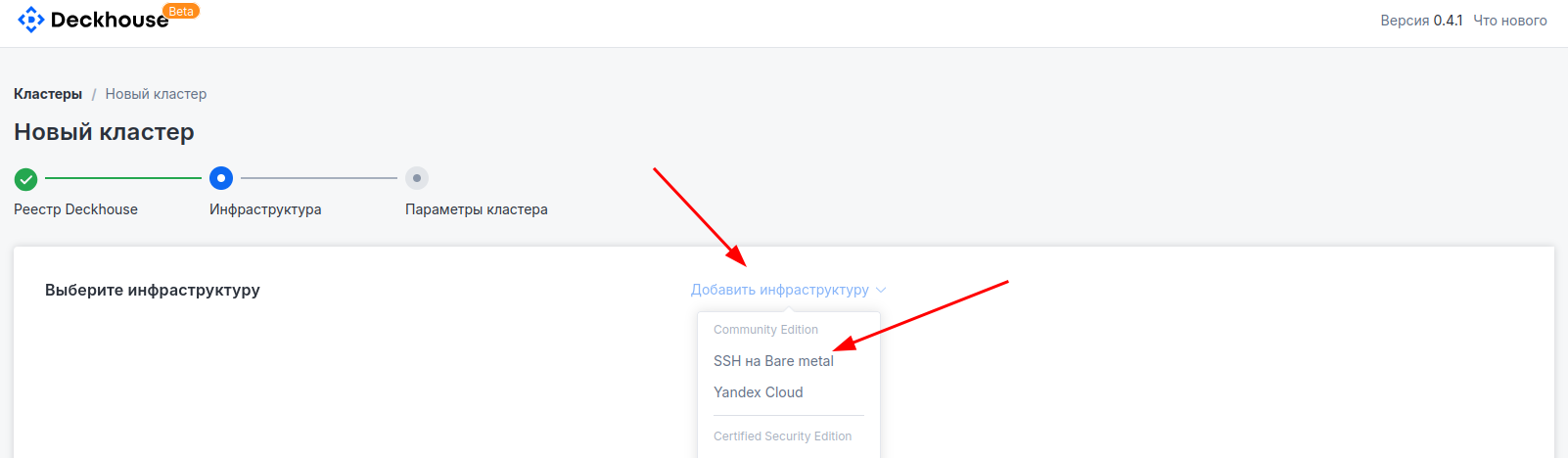
Перейдите на следующий экран, нажав кнопку «Параметры кластера».
-
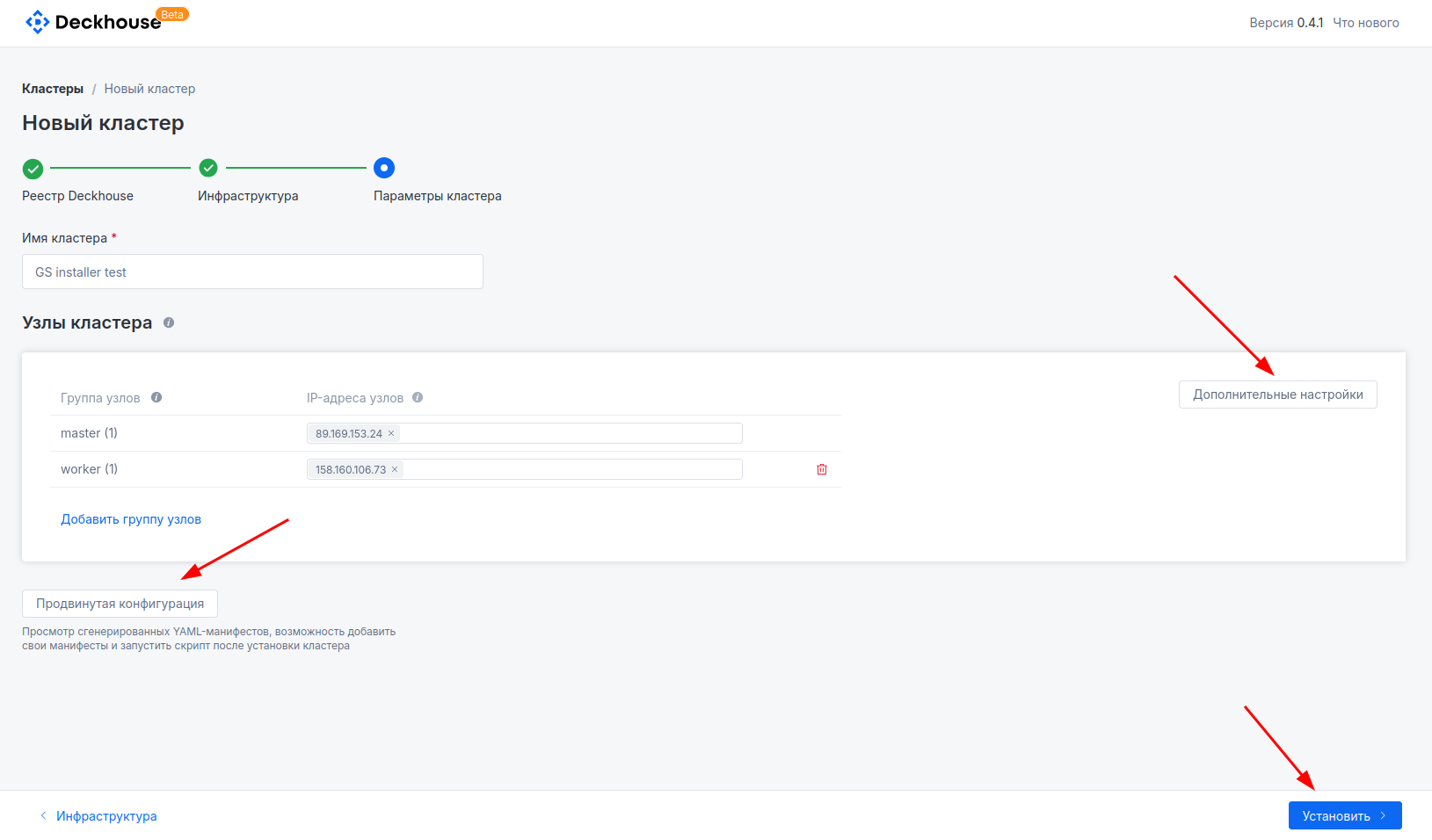
Задайте имя кластера и укажите IP-адреса машин для будущих узлов кластера.
Удалить лишние узлы можно, нажав на значок корзины возле поля для ввода IP-адреса.
Расширенные параметры будущего кластера, такие как прокси-сервер или настройка подсетей, доступны по нажатию на кнопку «Дополнительные настройки».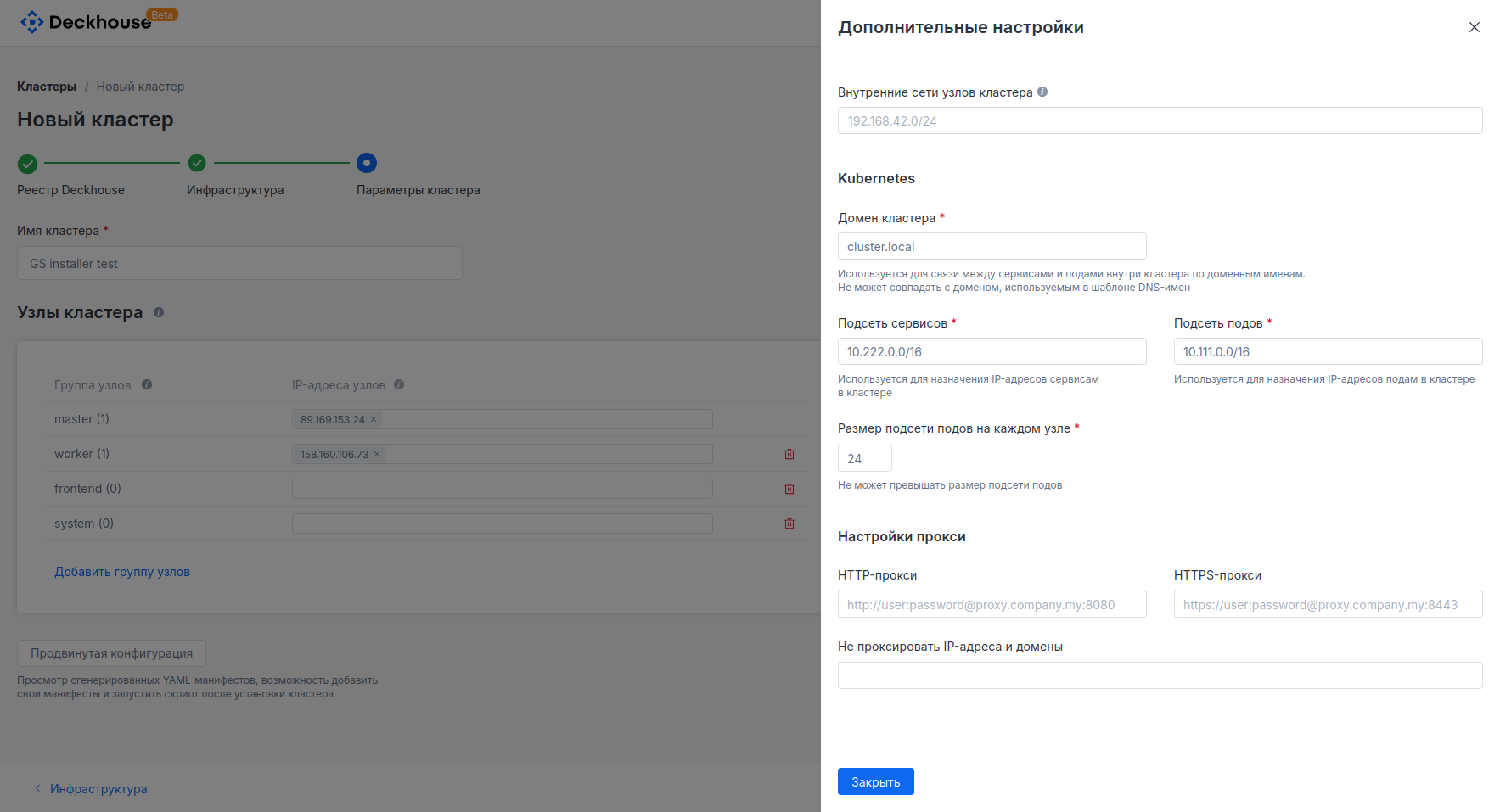
Ниже можно настроить параметры подключения по SSH к узлам кластера, выбрав уже существующий ключ, добавленный ранее, или создав новый на этом же экране.
- «Имя преднастроенного пользователя» — имя пользователя, под которым будет осуществляться вход по SSH на машины для будущих узлов кластера.
- «Пароль преднастроенного пользователя» (для sudo) — пароль пользователя, если установлен. Будет использоваться для повышения привилегий через sudo. Оставьте пустым, если для sudo не требуется пароль.
- «SSH-ключ для доступа на узлы» — ключ, с помощью которого будет осуществляться подключение к машинам. Здесь можно выбрать ранее добавленный ключ, сгенерировать новый или ввести данные уже существующего ключа.
Приватный ключ лежит в файле
~/.ssh/<SSH_PRIVATE_KEY_FILE>. Получить его можно командойcat ~/.ssh/<SSH_PRIVATE_KEY_FILE>. Пример вывода (для ключа с ED25519-шифрованием):Полностью скопируйте полученный текст в поле формы, включая строки$ cat ~/.ssh/id_ed25519 -----BEGIN OPENSSH PRIVATE KEY----- ... -----END OPENSSH PRIVATE KEY----------BEGIN OPENSSH PRIVATE KEY-----и-----END OPENSSH PRIVATE KEY-----. - «Порт SSH» — порт для SSH-подключения. Оставьте значение по умолчанию, если на машине задан стандартный порт.
- «Использовать SSH-бастион» — настройки SSH-бастиона. Если вы не используете промежуточный сервер для доступа к ресурсам в закрытой сети, не включайте этот переключатель. Если используете — включите и введите настройки в открывшейся секции.
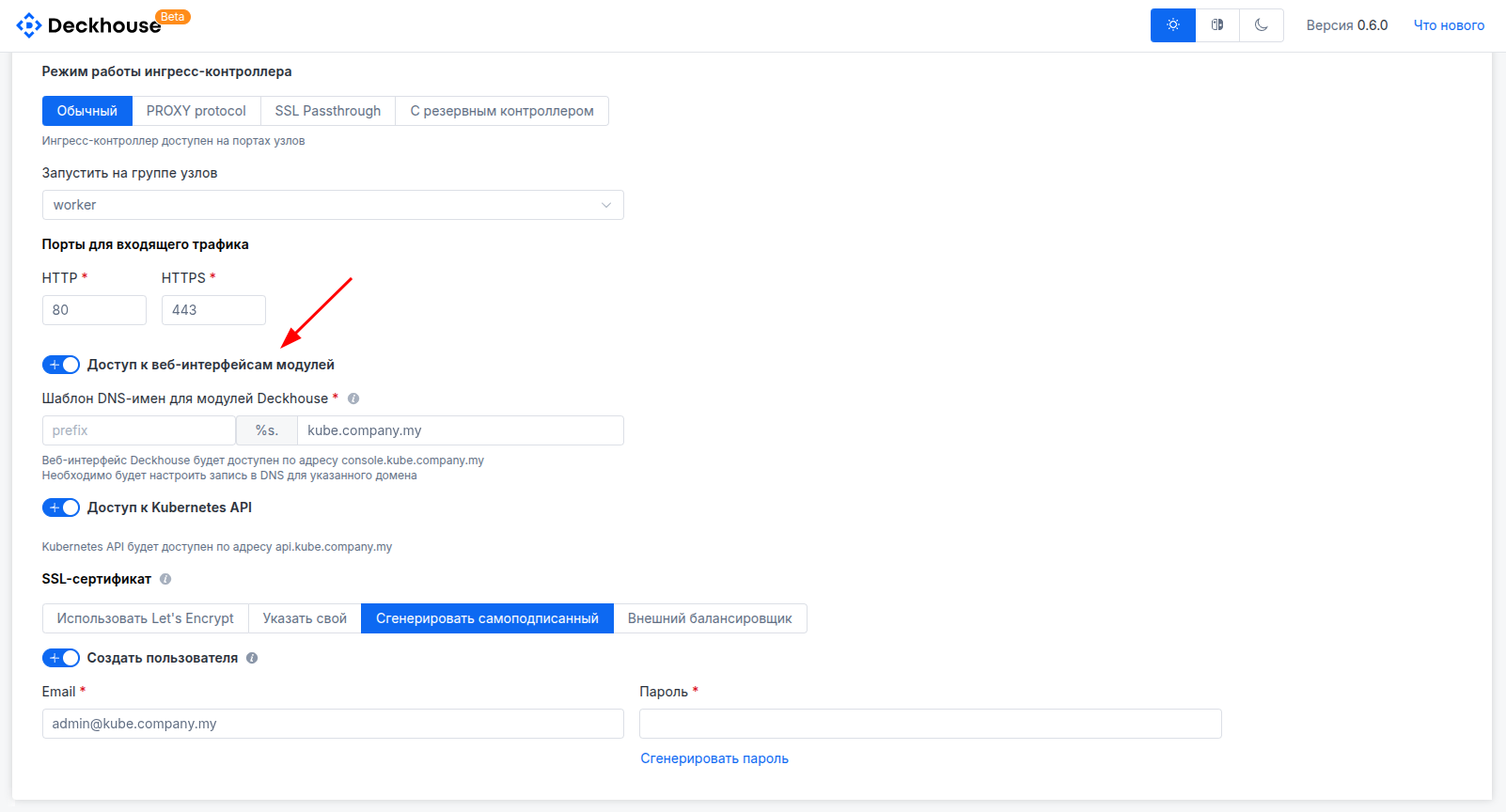
При установке на bare metal вы можете задать параметры Ingress-контроллера и обработки входящего трафика прямо во время установки. Включите переключатель «Входящий трафик». В открывшейся секции укажите параметры создаваемого Ingress-контроллера, выбрав режим его работы и группу узлов, на которых он будет запущен.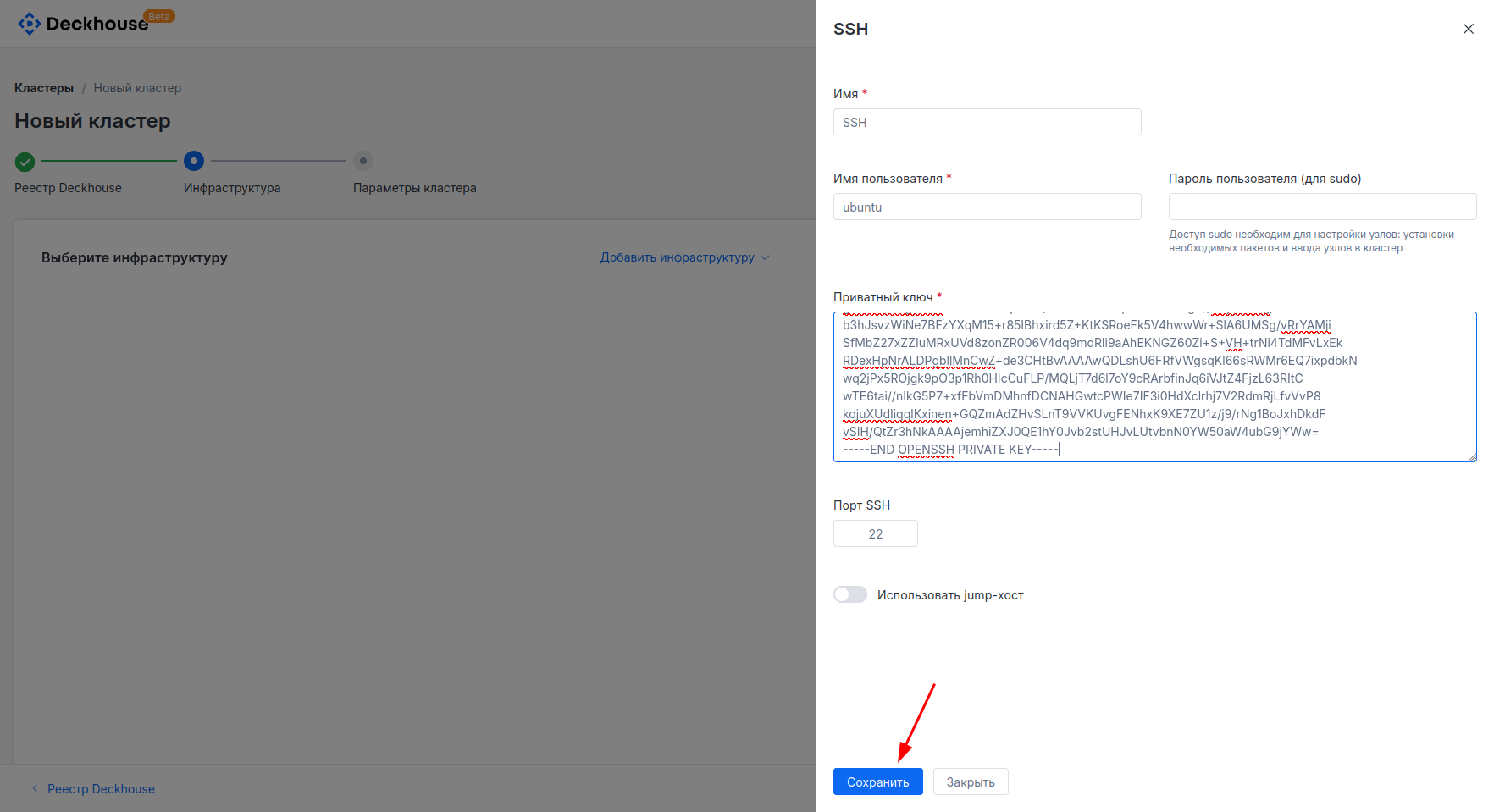 Здесь также можно сконфигурировать шаблон доменных имён для веб-интерфейсов будущего кластера. Для этого переключите флажок «Доступ к веб-интерфейсам модулей» и укажите там соответствующие настройки.
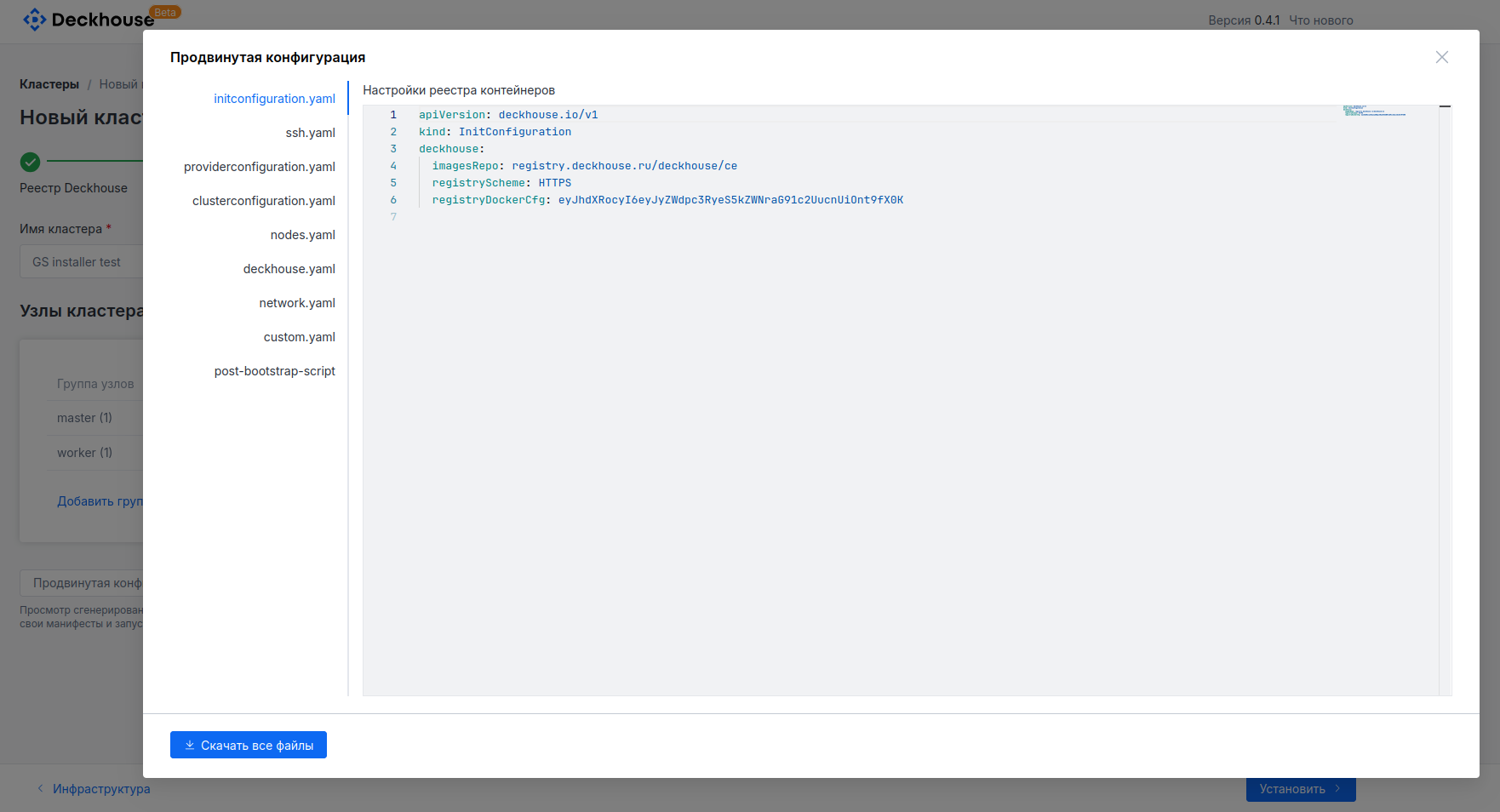
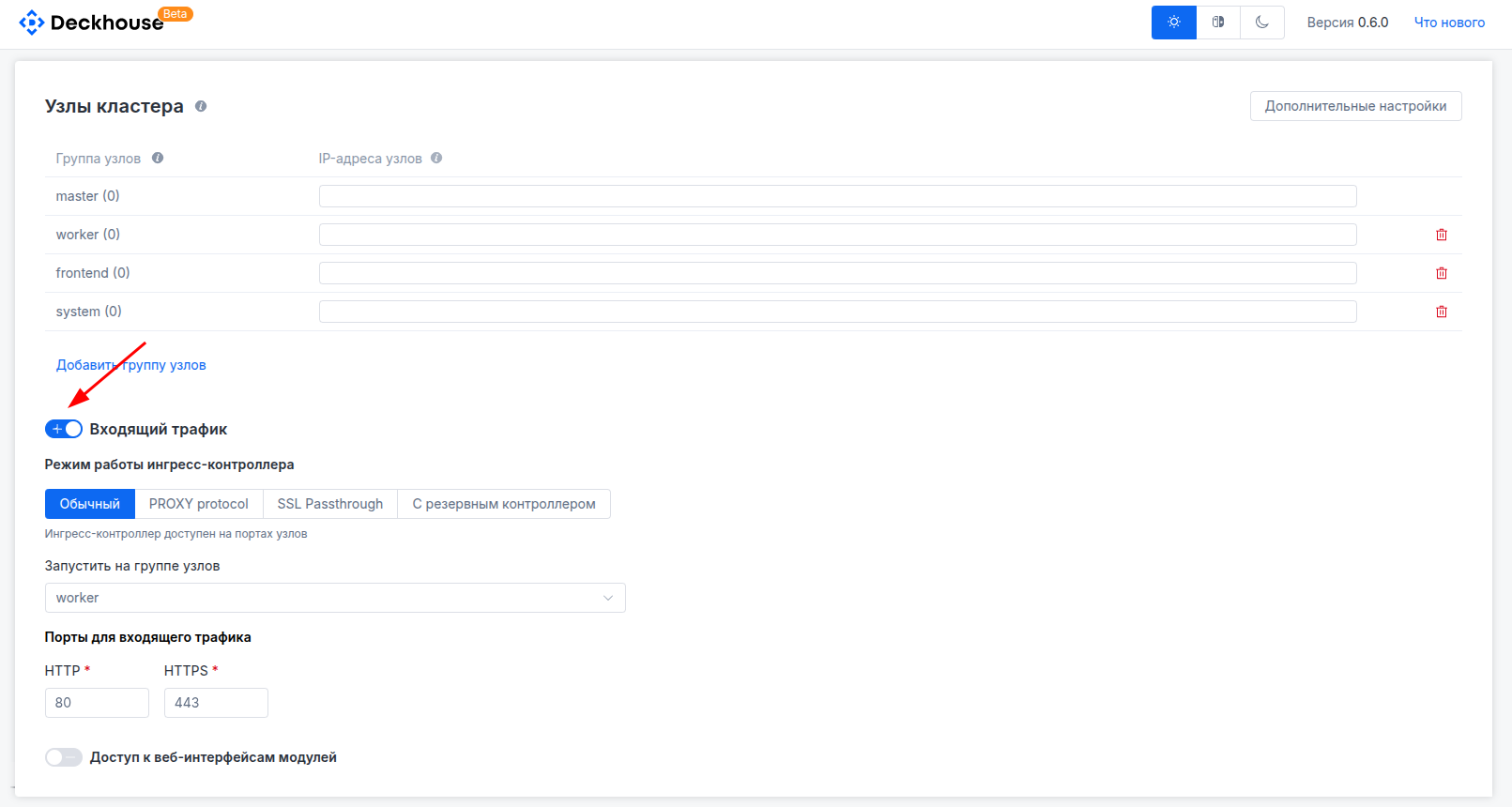 Если необходимо создать пользователя для входа в веб-интерфейсы, переключите флажок «Создать пользователя» и укажите его имя и пароль (пароль можно сгенерировать автоматически). Кнопка «Продвинутая конфигурация» в левой части экрана позволяет просмотреть и скачать сгенерированные YAML-файлы конфигурации. Это может понадобиться для того, чтобы вручную запустить dhctl с использованием этих файлов.