
Stronghold EE шифрует root-ключ ключом, который хранится в HSM и не покидает его. Доступ к HSM выполняется через стандартный интерфейс PKCS #11. После перезапуска Stronghold распечатывается автоматически, а наиболее чувствительные данные (связка ключей, ключ восстановления, ключи PKI, SSH и Transit) дополнительно шифруются через тот же seal — механизм seal wrap.
HSM поддерживается только в Stronghold EE и только при standalone-установке.
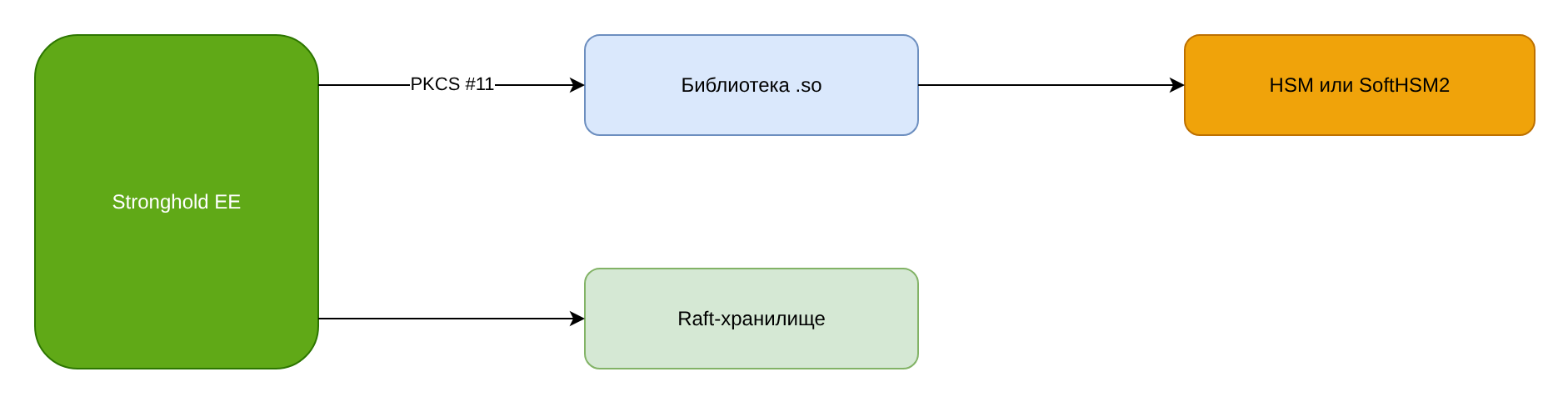
Цель
Собрать лабораторный стенд с SoftHSM2, настроить seal "pkcs11", инициализировать Stronghold с ключами восстановления, проверить автоматическое распечатывание и seal wrap, а затем подготовить перенос конфигурации на аппаратный HSM.
Предварительные требования
Для выполнения примера нужны:
- Stronghold EE, установленный на Linux по разделу «Установка». В примерах конфигурация находится в
/opt/stronghold/config.hcl, сервис называетсяstrongholdи запускается от пользователяstronghold. - Для лабораторного стенда — Debian или Ubuntu с пакетами
softhsm2иopensc(утилитаpkcs11-tool). - Для production — HSM с поддержкой PKCS #11 (например, Рутокен ЭЦП 3.0 или JaCarta) и PKCS #11-библиотека производителя.
- Для перевода существующего сервера с Shamir — пороговое число ключей распечатывания и резервная копия данных.
Параметры блока seal “pkcs11”
Блок seal "pkcs11" принимает следующие параметры:
| Параметр | Описание |
|---|---|
lib | Путь к PKCS #11-библиотеке HSM, например /usr/lib/x86_64-linux-gnu/softhsm/libsofthsm2.so или /usr/lib/librtpkcs11ecp.so |
token_label | Метка токена в HSM |
pin | PIN пользователя токена |
key_label | Метка ключевой пары RSA, которой шифруется root-ключ |
rsa_oaep_hash | Хеш-функция для RSA-OAEP (sha1, sha224, sha256, sha384, sha512); по умолчанию sha256, в примере для SoftHSM2 — sha1 |
slot | Номер слота HSM (вместо token_label) |
key_id | Идентификатор ключевой пары (вместо key_label) |
mechanism | Механизм PKCS #11 для шифрования root-ключа |
hmac_key_label | Метка HMAC-ключа |
generate_key | Создать ключ в HSM, если его нет |
force_rw_session | Открывать сессию PKCS #11 в режиме чтения-записи |
disabled | Используется при миграции с HSM на другой seal |
Параметры также можно задать переменными окружения VAULT_HSM_* (например, VAULT_HSM_PIN, VAULT_HSM_LIB) или PKCS11_WRAPPER_*; значения из окружения имеют приоритет над конфигурацией.
Шаг 1. Подготовьте токен SoftHSM2
Выполните шаг на узле Stronghold.
Установите пакеты:
sudo apt install softhsm2 openscСоздайте директорию токенов и конфигурацию SoftHSM2, доступные пользователю
stronghold:sudo mkdir -p /opt/stronghold/softhsm/tokens echo "directories.tokendir = /opt/stronghold/softhsm/tokens" | sudo tee /opt/stronghold/softhsm/softhsm2.conf sudo chown -R stronghold:stronghold /opt/stronghold/softhsm sudo chmod 0700 /opt/stronghold/softhsm/tokensЗадайте переменные:
export SOFTHSM2_CONF=/opt/stronghold/softhsm/softhsm2.conf
HSMLIB=/usr/lib/x86_64-linux-gnu/softhsm/libsofthsm2.so
Инициализируйте токен и задайте PIN-коды. Выполняйте команды от пользователя
stronghold, чтобы файлы токена принадлежали ему:sudo -u stronghold SOFTHSM2_CONF=$SOFTHSM2_CONF pkcs11-tool --module $HSMLIB --init-token --so-pin 1234 --init-pin --pin 4321 --label stronghold_token --loginСоздайте ключевую пару RSA:
sudo -u stronghold SOFTHSM2_CONF=$SOFTHSM2_CONF pkcs11-tool --module $HSMLIB --login --pin 4321 --keypairgen --key-type rsa:4096 --label stronghold-rsa-keyВ выводе у закрытого ключа должны быть атрибуты
sensitive, always sensitive, never extractable, local: ключ нельзя извлечь из токена.Проверьте токен и ключи:
sudo -u stronghold SOFTHSM2_CONF=$SOFTHSM2_CONF pkcs11-tool --module $HSMLIB --login --pin 4321 --list-objects
Шаг 2. Настройте Stronghold
Добавьте seal HSM в конфигурацию Stronghold:
Добавьте блок
sealв/opt/stronghold/config.hcl:seal "pkcs11" { lib = "/usr/lib/x86_64-linux-gnu/softhsm/libsofthsm2.so" token_label = "stronghold_token" pin = "4321" key_label = "stronghold-rsa-key" rsa_oaep_hash = "sha1" }Ограничьте права на файл конфигурации, так как он содержит PIN:
sudo chown stronghold:stronghold /opt/stronghold/config.hcl
sudo chmod 0600 /opt/stronghold/config.hcl
PIN можно передать через переменную окружения
VAULT_HSM_PINилиPKCS11_WRAPPER_PINвместо параметраpinв конфигурации.Передайте сервису путь к конфигурации SoftHSM2 через drop-in для systemd:
sudo mkdir -p /etc/systemd/system/stronghold.service.d
sudo tee /etc/systemd/system/stronghold.service.d/softhsm.conf <<'UNIT'
[Service]
Environment=SOFTHSM2_CONF=/opt/stronghold/softhsm/softhsm2.conf
UNIT
sudo systemctl daemon-reload
Для нового сервера перейдите к шагу 3, для сервера, который уже инициализирован с Shamir, — к шагу 4.
Шаг 3. Инициализируйте новый сервер
Запустите и инициализируйте новый сервер с seal HSM:
Запустите Stronghold:
sudo systemctl start strongholdИнициализируйте Stronghold с ключами восстановления:
d8 stronghold operator init -recovery-shares=5 -recovery-threshold=3Распределите ключи восстановления между держателями и сохраните root-токен.
Шаг 4. Переведите существующий сервер с Shamir на HSM
Переведите инициализированный сервер с Shamir на seal HSM:
Создайте снимок Raft:
d8 stronghold operator raft snapshot save pre-seal-migration.snapДобавьте блок
seal "pkcs11"(шаг 2) и перезапустите Stronghold:sudo systemctl restart strongholdВ журнале появится сообщение:
core: entering seal migration mode; Stronghold will not automatically unseal even if using an autoseal: from_barrier_type=shamir to_barrier_type=pkcs11Выполните распечатывание с флагом
-migrate, введя пороговое число ключей распечатывания:d8 stronghold operator unseal -migrateДождитесь завершения перешифровки seal-wrapped записей: в журнале должно появиться сообщение
seal re-wrap completed.
Для HA-кластера следуйте общей процедуре из раздела «Миграция seal».
Шаг 5. Проверьте seal wrap
Для поддерживаемых seal двойное шифрование включено по умолчанию, отдельная настройка не требуется. Проверьте статус перешифровки:
d8 stronghold read sys/sealwrap/rewrapОтвет содержит статус процесса и счётчики обработанных записей. Чтобы принудительно перешифровать все seal-wrapped записи, например после смены ключа в HSM, запустите rewrap:
d8 stronghold write -f sys/sealwrap/rewrapОтключить двойное шифрование для всех данных, кроме root-ключа, можно параметром disable_sealwrap = true в конфигурации сервера. Подробнее — в разделе «Двойное шифрование (seal wrapping)».
Проверка
Проверьте результат:
Проверьте статус:
d8 stronghold statusОжидаемые значения:
Seal Type                pkcs11
Recovery Seal Type       shamir
Initialized              true
Sealed                   false
Перезапустите сервис и убедитесь, что Stronghold распечатался автоматически:
sudo systemctl restart stronghold
sleep 10
d8 stronghold status -format=json | jq '{type, sealed, recovery_seal}'
Проверьте, что без доступа к HSM Stronghold не распечатывается. На лабораторном стенде временно переименуйте директорию токенов:
sudo systemctl stop stronghold
sudo mv /opt/stronghold/softhsm/tokens /opt/stronghold/softhsm/tokens.off
sudo systemctl start stronghold
d8 stronghold status
journalctl -u stronghold.service --since "5 minutes ago" | grep -i pkcs11
sudo systemctl stop stronghold
sudo mv /opt/stronghold/softhsm/tokens.off /opt/stronghold/softhsm/tokens
sudo systemctl start stronghold
Пока токен недоступен,
Sealedдолжно бытьtrue, а в журнале — ошибка PKCS #11.
Переход на аппаратный HSM
При переходе с SoftHSM2 на аппаратный HSM учитывайте следующее:
- Библиотека и ключ. Используйте PKCS #11-библиотеку производителя и создайте ключевую пару в HSM его средствами или через
pkcs11-tool. Пример для Рутокен ЭЦП 3.0 приведён в разделе «Поддержка HSM». Значениеrsa_oaep_hashподбирайте под поддерживаемые устройством механизмы. - Смена seal. Переход с SoftHSM2 на аппаратный HSM — это миграция между двумя auto seal: добавьте
disabled = "true"в старый блокseal "pkcs11", добавьте новый блок и выполнитеd8 stronghold operator unseal -migrateс ключами восстановления. Порядок описан в разделе «Миграция seal». - HA-кластер. Каждому узлу нужен доступ к ключу с тем же лейблом. Ключевой материал должен быть одинаковым на всех узлах: используйте общий сетевой HSM или клонируйте ключ между устройствами средствами производителя. Stronghold сам ключи не клонирует, а ключ, сгенерированный отдельно на каждом устройстве (
generate_key), для HA-кластера не подходит. - Резервное копирование ключа. Потеря ключа в HSM делает данные Stronghold нерасшифровываемыми. Используйте процедуры резервирования ключей, предусмотренные производителем HSM.
- Доступность. При seal wrap HSM нужен не только при распечатывании, но и во время работы: операции с seal-wrapped значениями выполняются через HSM и медленнее обычных. Проверяйте стабильность подключения к устройству.
- PIN. Храните PIN в файле конфигурации с правами
0600или передайте его через переменную окружения сервиса.
Очистка
Для лабораторного стенда:
- Остановите Stronghold:
sudo systemctl stop stronghold. - Удалите данные Stronghold, токен SoftHSM2 (
/opt/stronghold/softhsm) и drop-in/etc/systemd/system/stronghold.service.d/softhsm.conf, затем выполнитеsudo systemctl daemon-reload. - Удалите блок
seal "pkcs11"из конфигурации.