
Автоматическое распечатывание через Yandex Cloud KMS доступно только в Stronghold EE.
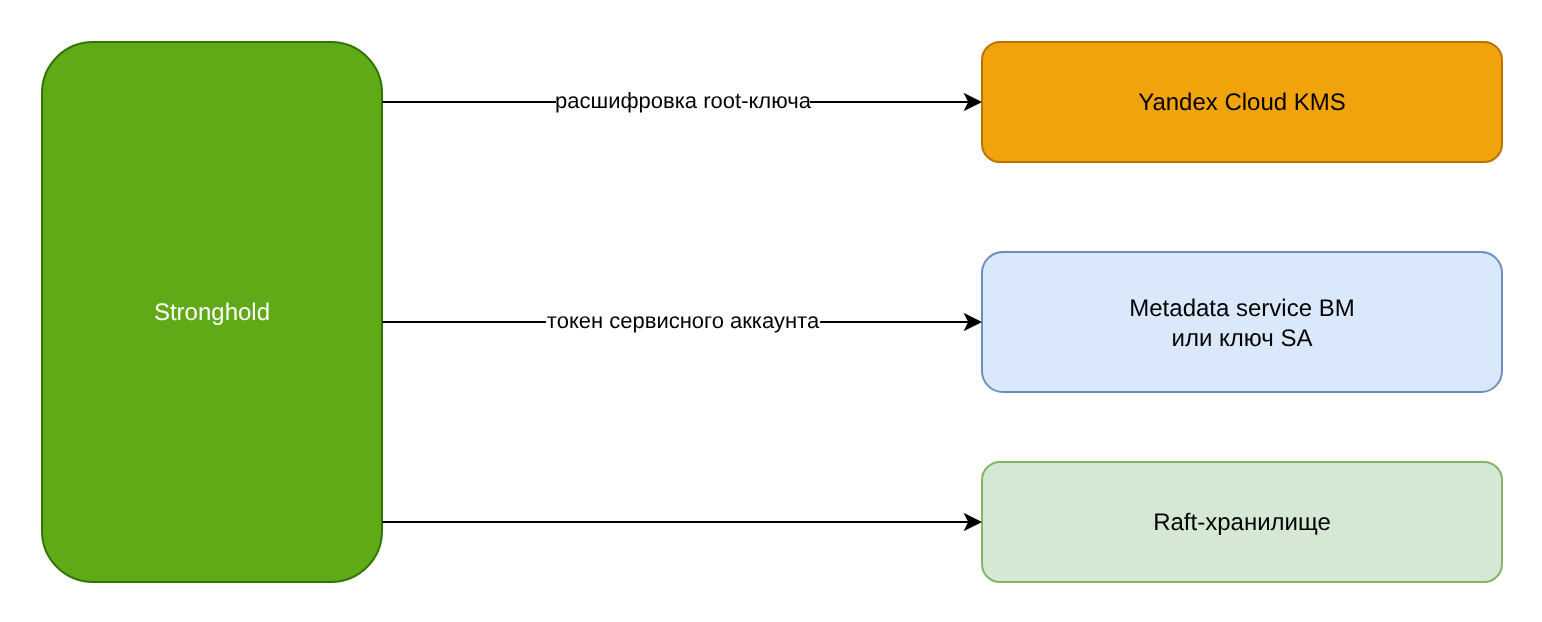
При автоматическом распечатывании root-ключ Stronghold шифруется симметричным ключом Yandex Cloud KMS. После перезапуска Stronghold сам расшифровывает root-ключ через KMS, ввод ключей распечатывания не требуется. Вместо ключей распечатывания оператор получает ключи восстановления для административных операций.
seal "yandexcloudkms" поддерживается только при standalone-установке Stronghold.
Цель
Создать ключ KMS и сервисный аккаунт с минимальными правами, настроить seal "yandexcloudkms", инициализировать новый сервер с ключами восстановления или перевести существующий сервер с Shamir на KMS и убедиться, что Stronghold распечатывается автоматически после перезапуска.
Предварительные требования
Для выполнения примера нужны:
- Standalone-сервер Stronghold, установленный по разделу «Установка». В примерах конфигурация находится в
/opt/stronghold/config.hcl, сервис называетсяstronghold. - Сетевой доступ с узлов Stronghold к API Yandex Cloud KMS по порту
443/TCP. - Утилита yc CLI, настроенная на каталог Yandex Cloud, и права на создание ключей KMS и сервисных аккаунтов в нём.
- Утилита
jq. - Для миграции существующего сервера — пороговое число ключей распечатывания Shamir и резервная копия данных.
Шаг 1. Создайте ключ KMS
Создайте ключ KMS для seal Stronghold:
Создайте симметричный ключ с защитой от удаления:
yc kms symmetric-key create --name stronghold-unseal --default-algorithm aes-256 --rotation-period 8760h --deletion-protectionСохраните идентификатор ключа:
KMS_KEY_ID=$(yc kms symmetric-key get stronghold-unseal --format json | jq -r '.id')
echo "$KMS_KEY_ID"
Удаление ключа или его версий делает root-ключ нерасшифровываемым, данные Stronghold будут потеряны. Не отключайте защиту от удаления ключа (--deletion-protection) и ограничьте права на управление им.
Шаг 2. Создайте сервисный аккаунт
Создайте сервисный аккаунт, через который Stronghold получает доступ к ключу:
Создайте сервисный аккаунт:
yc iam service-account create --name stronghold-unsealВыдайте аккаунту роль на шифрование и расшифровку только этим ключом:
yc kms symmetric-key add-access-binding stronghold-unseal --role kms.keys.encrypterDecrypter --service-account-name stronghold-unsealРоли
kms.keys.encrypterDecrypterдостаточно: при инициализации Stronghold выполняет только пробное шифрование на ключе, отдельная роль на просмотр ключа (kms.keys.viewer) не требуется.
Шаг 3. Выберите способ аутентификации
Выберите один из вариантов.
Вариант A. Сервисный аккаунт ВМ
Если Stronghold работает на ВМ в Yandex Cloud, привяжите сервисный аккаунт к ВМ. Stronghold получит токен через metadata service, секреты в конфигурации не нужны:
yc compute instance update <VM_NAME> --service-account-name stronghold-unseal<VM_NAME> — имя ВМ, на которой работает Stronghold.
Вариант B. Авторизованный ключ сервисного аккаунта
Если Stronghold работает вне Yandex Cloud, создайте авторизованный ключ и разместите его на узле:
yc iam key create --service-account-name stronghold-unseal --output yc-sa-key.json
sudo install -o stronghold -g stronghold -m 0400 yc-sa-key.json /etc/stronghold/yc-sa-key.json
rm yc-sa-key.json
Параметр oauth_token тоже поддерживается, но OAuth-токен привязан к пользователю и не подходит для production.
Шаг 4. Добавьте блок seal в конфигурацию
Добавьте в /opt/stronghold/config.hcl на каждом узле блок seal.
Для варианта A:
seal "yandexcloudkms" {
  kms_key_id = "<KMS_KEY_ID>"
}
Для варианта B:
seal "yandexcloudkms" {
  kms_key_id               = "<KMS_KEY_ID>"
  service_account_key_file = "/etc/stronghold/yc-sa-key.json"
}
Вместо параметров конфигурации можно использовать переменные окружения YANDEXCLOUD_KMS_KEY_ID, YANDEXCLOUD_SERVICE_ACCOUNT_KEY_FILE, YANDEXCLOUD_OAUTH_TOKEN и YANDEXCLOUD_ENDPOINT. Переменные окружения имеют приоритет над конфигурацией. Полный список параметров приведён в разделе «Yandex Cloud KMS».
Для нового сервера перейдите к шагу 5, для сервера, который уже инициализирован с Shamir, — к шагу 6.
Шаг 5. Инициализируйте новый сервер
Запустите и инициализируйте новый сервер с seal KMS:
Запустите Stronghold:
sudo systemctl start strongholdИнициализируйте Stronghold. При auto unseal вместо ключей распечатывания создаются ключи восстановления:
d8 stronghold operator init -recovery-shares=5 -recovery-threshold=3Распределите ключи восстановления между держателями и сохраните root-токен. Ключи восстановления не распечатывают Stronghold, но нужны для генерации root-токена, rekey и миграции seal.
Для HA-кластера запустите остальные узлы с тем же блоком
seal. Они присоединятся к кластеру черезretry_joinи распечатаются автоматически.
Шаг 6. Переведите существующий сервер с Shamir на KMS
Миграция seal требует кратковременного простоя. Во время миграции должны быть доступны и Shamir-ключи, и KMS.
Создайте снимок Raft:
d8 stronghold operator raft snapshot save pre-seal-migration.snapДобавьте блок
seal "yandexcloudkms"в конфигурацию (шаг 4) и перезапустите Stronghold:sudo systemctl restart strongholdВ журнале появится сообщение о режиме миграции:
journalctl -u stronghold.service | grep "seal migration"core: entering seal migration mode; Stronghold will not automatically unseal even if using an autoseal: from_barrier_type=shamir to_barrier_type=yandexcloudkmsВыполните распечатывание с флагом
-migrate, введя пороговое число ключей распечатывания:d8 stronghold operator unseal -migrateПосле ввода порога ключи распечатывания Shamir становятся ключами восстановления.
Для HA-кластера выполняйте миграцию по узлам, начиная со standby-узлов, и передайте лидерство с активного узла, как описано в разделе «Миграция seal».
Проверка
Проверьте результат:
Проверьте статус:
d8 stronghold statusОжидаемые значения:
Seal Type                yandexcloudkms
Recovery Seal Type       shamir
Initialized              true
Sealed                   false
Перезапустите сервис и убедитесь, что Stronghold распечатался без ввода ключей:
sudo systemctl restart stronghold
sleep 10
d8 stronghold status -format=json | jq '{type, sealed, recovery_seal}'
Поле
sealedдолжно бытьfalse.Если Stronghold остался запечатанным, проверьте журнал на ошибки аутентификации в Yandex Cloud или доступа к ключу:
journalctl -u stronghold.service --since "10 minutes ago"Проверьте, что ключи восстановления работают, запустив и отменив генерацию root-токена:
d8 stronghold operator generate-root -init
d8 stronghold operator generate-root -cancel
Эксплуатация
При эксплуатации учитывайте следующее:
- При плановой ротации ключа KMS старые версии сохраняются и остаются пригодными для расшифровки. Не удаляйте версии ключа. Порядок перешифровки данных после ротации описан в разделе «Двойное шифрование (seal wrapping)».
- Недоступность KMS не влияет на распечатанный сервер без двойного шифрования, но перезапущенный узел не распечатается, пока KMS недоступен.
- Смена и хранение ключей восстановления описаны в разделе «Операции с ключами».
Очистка
Для тестового стенда:
- Остановите Stronghold и удалите его данные.
- Удалите авторизованный ключ:
yc iam key list --service-account-name stronghold-unseal, затемyc iam key delete <KEY_ID>, где<KEY_ID>— идентификатор ключа из списка. - Удалите сервисный аккаунт:
yc iam service-account delete stronghold-unseal. - Удалите ключ KMS:
yc kms symmetric-key delete stronghold-unseal. Делайте это только после удаления данных Stronghold, зашифрованных этим ключом.