
Deckhouse Platform в Yandex Cloud
- Запустите Docker на вашем компьютере
-
Запустите установщик
- Контейнером
- С помощью trdl
- Файлом
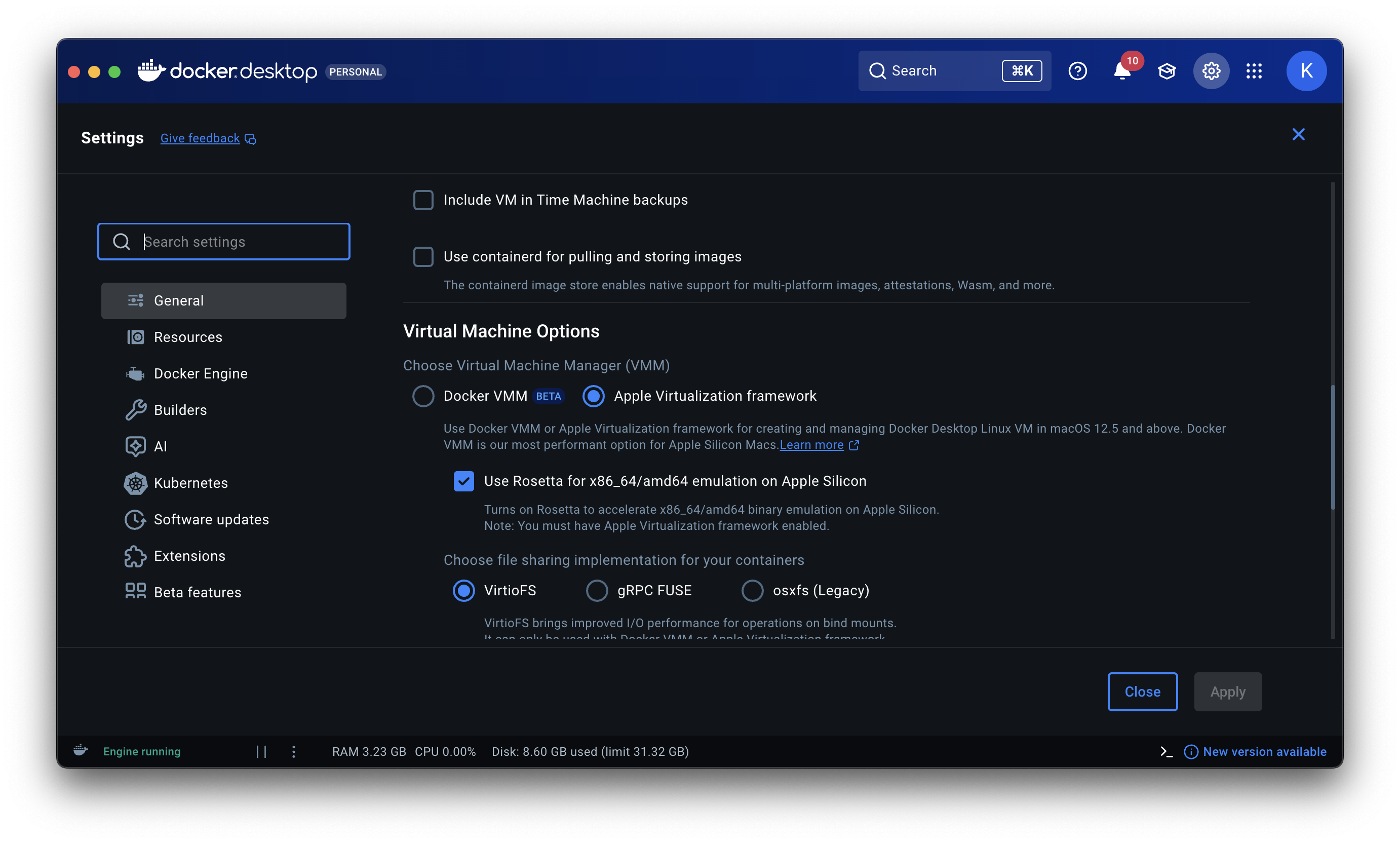
Если у вас компьютер на базе Apple Silicon, то перед запуском контейнера убедитесь, что в настройках Docker Desktop включена Rosetta.
- Перейдите в настройки Docker Desktop, нажав на значок шестерёнки в правом верхнем углу главного окна программы.
- На вкладке «General» найдите раздел «Virtual Machine Options».
- Включите пункт «Use Rosetta for x86_64/amd64 emulation on Apple Silicon».
Выполните команду:
Если при включенном VPN контейнер с установщиком не может получить доступ к сети, воспользуйтесь инструкцией.
docker run --rm --pull always -v $HOME/.d8installer:$HOME/.d8installer -v /var/run/docker.sock:/var/run/docker.sock -p 127.0.0.1:8080:8080 registry.deckhouse.ru/deckhouse/installer:latest -r $HOME/.d8installerОткройте http://localhost:8080.
Если у вас компьютер на базе Apple Silicon, то перед запуском контейнера убедитесь, что в настройках Docker Desktop включена Rosetta.
- Перейдите в настройки Docker Desktop, нажав на значок шестерёнки в правом верхнем углу главного окна программы.
- На вкладке «General» найдите раздел «Virtual Machine Options».
- Включите пункт «Use Rosetta for x86_64/amd64 emulation on Apple Silicon».
Начиная с версии 0.5.0 установщик можно установить на вашу машину с помощью trdl.
- Установите клиент trdl.
Добавьте trdl-репозиторий:
URL=https://deckhouse.ru/downloads/deckhouse-installer-trdl ROOT_VERSION=1 ROOT_SHA512=62e4b351bd06ee962dca92c0650ecbd2bceca9a78c125836fa62186b046f07257015929c853eb8a6241d90d59b2995bb028389cdb30bfa9c0991b10ddc2c57bc REPO=d8-installer trdl add $REPO $URL $ROOT_VERSION $ROOT_SHA512-
Установите последний выпуск установщика с канала early-access и проверьте его работоспособность:
. $(trdl use -d d8-installer 1 ea) && d8install versionЕсли вы не хотите вызывать
. $(trdl use -d d8-installer 1 ea)перед каждым использованием установщика, добавьте строкуsource $(trdl use -d d8-installer 1 ea)в RC-файл вашей командной оболочки. -
Запустите установщик командой
d8install -b.Если браузер автоматически не запустился, перейдите по ссылке http://localhost:8080.
Если у вас компьютер на базе Apple Silicon, то перед запуском контейнера убедитесь, что в настройках Docker Desktop включена Rosetta.
- Перейдите в настройки Docker Desktop, нажав на значок шестерёнки в правом верхнем углу главного окна программы.
- На вкладке «General» найдите раздел «Virtual Machine Options».
- Включите пункт «Use Rosetta for x86_64/amd64 emulation on Apple Silicon».
Скачайте установщик:
Запустите его, выполнив команды ниже:
chmod +x d8install
xattr -c d8install
./d8install -b
Если браузер автоматически не запустился, перейдите по ссылке http://localhost:8080.
- Контейнером
- С помощью trdl
- Файлом
Выполните команду:
Если при включенном VPN контейнер с установщиком не может получить доступ к сети, воспользуйтесь инструкцией.
docker run --rm --pull always -v $HOME/.d8installer:$HOME/.d8installer -v /var/run/docker.sock:/var/run/docker.sock -p 127.0.0.1:8080:8080 registry.deckhouse.ru/deckhouse/installer:latest -r $HOME/.d8installerОткройте http://localhost:8080.
Начиная с версии 0.5.0 установщик можно установить на вашу машину с помощью trdl.
- Установите клиент trdl.
Добавьте trdl-репозиторий:
URL=https://deckhouse.ru/downloads/deckhouse-installer-trdl ROOT_VERSION=1 ROOT_SHA512=62e4b351bd06ee962dca92c0650ecbd2bceca9a78c125836fa62186b046f07257015929c853eb8a6241d90d59b2995bb028389cdb30bfa9c0991b10ddc2c57bc REPO=d8-installer trdl add $REPO $URL $ROOT_VERSION $ROOT_SHA512-
Установите последний выпуск установщика с канала early-access и проверьте его работоспособность:
. $(trdl use -d d8-installer 1 ea) && d8install versionЕсли вы не хотите вызывать
. $(trdl use -d d8-installer 1 ea)перед каждым использованием установщика, добавьте строкуsource $(trdl use -d d8-installer 1 ea)в RC-файл вашей командной оболочки. -
Запустите установщик командой
d8install -b.Если браузер автоматически не запустился, перейдите по ссылке http://localhost:8080.
Скачайте установщик: amd64
Запустите его, выполнив команды:
chmod +x d8install
./d8install -b
Если браузер автоматически не запустился, перейдите по ссылке http://localhost:8080.
Перед запуском контейнера убедитесь, что у вас установлен Docker Desktop и включена подсистема WSL2.
Выполните команду. Если вы работаете в командной строке:
docker run --rm --pull always -v /mnt/host/c/Users/%USERNAME%/.d8installer:/mnt/host/c/Users/%USERNAME%/.d8installer -v /var/run/docker.sock:/var/run/docker.sock -p 127.0.0.1:8080:8080 registry.deckhouse.ru/deckhouse/installer:latest -r /mnt/host/c/Users/%USERNAME%/.d8installerЕсли вы работаете в Power Shell:
docker run --rm --pull always -v /mnt/host/c/Users/$env:USERNAME/.d8installer:/mnt/host/c/Users/$env:USERNAME/.d8installer -v /var/run/docker.sock:/var/run/docker.sock -p 127.0.0.1:8080:8080 registry.deckhouse.ru/deckhouse/installer:latest -r /mnt/host/c/Users/$env:USERNAME/.d8installerОткройте http://localhost:8080.