



Стадия жизненного цикла модуля: General Availability
Чтобы использовать ContainerdV2 в качестве container runtime на узлах кластера, ОС на виртуальных машинах должны соответствовать следующим требованиям:
- ядро Linux версии 5.8 и новее, за исключением диапазонов 6.12.0–6.12.28 или 6.14.0–6.14.6 (эти версии подвержены уязвимости CVE-2025-37999 в EROFS);
- поддержка
CgroupsV2; - systemd версии
244и новее; - поддержка модуля ядра
erofs.
Подробнее — в документации.
На виртуальных машинах должен быть установлен пакет cloud-init. После запуска виртуальной машины должны быть запущены следующие службы, связанные с этим пакетом:
cloud-config.service;cloud-final.service;cloud-init.service.
Провайдер поддерживает работу только с одним диском в шаблоне виртуальной машины. Убедитесь, что шаблон содержит только один диск.
Создание сервисного аккаунта
Чтобы Deckhouse Platform (DP) могла управлять ресурсами в облаке Yandex Cloud, необходимо создать сервисный аккаунт и выдать ему права на редактирование. Подробная инструкция по созданию сервисного аккаунта в Yandex Cloud доступна в документации провайдера. Далее представлена краткая последовательность необходимых действий:
-
Создайте пользователя с именем
deckhouse:yc iam service-account create --name deckhouseВ ответ вернутся параметры пользователя:
id: <USER_ID> folder_id: <FOLDER_ID> created_at: "YYYY-MM-DDTHH:MM:SSZ" name: deckhouse -
Назначьте необходимые роли вновь созданному пользователю для своего облака:
yc resource-manager folder add-access-binding --id <FOLDER_ID> --role compute.editor --subject serviceAccount:<USER_ID> yc resource-manager folder add-access-binding --id <FOLDER_ID> --role vpc.admin --subject serviceAccount:<USER_ID> yc resource-manager folder add-access-binding --id <FOLDER_ID> --role load-balancer.editor --subject serviceAccount:<USER_ID> -
Создайте JSON-файл с параметрами авторизации пользователя в облаке. В дальнейшем с помощью этих данных будет происходить авторизация в облаке:
yc iam key create --service-account-name deckhouse --output deckhouse-sa-key.json
Для нового кластера может потребоваться увеличение квот. При необходимости также зарезервируйте публичный IP-адрес, как описано в разделе «Резервирование публичного IP-адреса».
Секрет с учётными данными
Ключ сервисного аккаунта хранится не в ModuleConfig, а в отдельном секрете. Провайдер читает его при запуске компонентов, которые обращаются к API Yandex Cloud.
Секрет создаётся при установке кластера вместе с остальными ресурсами первичной конфигурации. Если провайдер подключается к уже работающему кластеру, секрет применяется после того, как модуль создаст неймспейс. Секрет должен отвечать следующим требованиям:
- имя
d8-credentials, неймспейсd8-cloud-provider-yandex; - тип
cloud-provider.deckhouse.io/credentials; - поле
authSchemeсо значениемserviceAccount; - поле
secretс содержимым JSON-ключа сервисного аккаунта.
apiVersion: v1
kind: Secret
metadata:
  name: d8-credentials
  namespace: d8-cloud-provider-yandex
type: cloud-provider.deckhouse.io/credentials
stringData:
  authScheme: serviceAccount
  secret: |
    <SERVICE_ACCOUNT_JSON>
Замените <SERVICE_ACCOUNT_JSON> на содержимое файла deckhouse-sa-key.json.
Чтобы сменить учётные данные, обновите поле secret:
d8 k -n d8-cloud-provider-yandex edit secret d8-credentials
В схеме размещения WithNATInstance API-ключ для мониторинга NAT-инстанса хранится во втором секрете d8-credentials-exporter в том же неймспейсе. У него поле authScheme со значением apiToken, а ключ записан в поле secret.
В кластерах, переведённых на ModuleConfig, ключ сервисного аккаунта переносится в секрет d8-credentials из параметра provider.serviceAccountJSON ресурса YandexClusterConfiguration. API-ключ мониторинга переносится в секрет d8-credentials-exporter из параметра withNATInstance.exporterAPIKey.
Квоты
При заказе нового кластера необходимо увеличить квоты в консоли Yandex Cloud.
Рекомендованные значения квот при создании нового кластера:
- Количество виртуальных процессоров: 64.
- Общий объем SSD-дисков: 2000 ГБ.
- Количество виртуальных машин: 25.
- Общий объем RAM виртуальных машин: 256 ГБ.
Интеграция с Yandex Cloud
Начиная с DP 1.77, для новых кластеров в Yandex Cloud по умолчанию используется CNI cilium. В существующих кластерах текущая конфигурация CNI сохраняется.
Для новых кластеров на всех узлах требуется ядро Linux версии 5.8 или новее. Также убедитесь, что правила межсетевого экрана разрешают межузловой UDP-трафик, необходимый для работы Cilium VXLAN.
Подробнее в разделах «Требования к установке», «Сетевое взаимодействие компонентов платформы» и документации модуля cni-cilium.
Настройка групп безопасности
Для каждой облачной сети Yandex Cloud создаёт группу безопасности по умолчанию, в том числе для сети кластера. Эта группа разрешает любой входящий и исходящий трафик и применяется к тем сетевым интерфейсам виртуальных машин, которым не назначена другая группа.
Ограничить трафик кластера можно правилами этой группы. Назначить узлам другую группу безопасности нельзя, параметров для этого нет ни в настройках модуля, ни в ресурсе YandexInstanceClass.
Не назначайте группы безопасности узлам вручную в консоли Yandex Cloud. Команда dhctl converge приводит виртуальные машины к состоянию, описанному в конфигурации кластера, и может снять такую привязку.
Не удаляйте правила, разрешающие любой трафик, пока не настроите остальные правила группы. Иначе группа заблокирует трафик между узлами и компоненты кластера потеряют связь друг с другом.
Ошибки в правилах нарушают работу кластера. Перед настройкой правил в production-кластере изучите особенности работы групп безопасности в Yandex Cloud.
Если в кластере используется cilium в режиме VXLAN, убедитесь, что группа безопасности разрешает межузловой UDP-трафик на портах, необходимых Cilium. Эти порты перечислены в разделе «Сетевое взаимодействие компонентов платформы».
Чтобы настроить правила группы безопасности:
-
Определите облачную сеть, в которой работает кластер Deckhouse Platform.
Название сети совпадает с параметром
prefixModuleConfigglobal. Его можно узнать с помощью команды:d8 k get mc global -o jsonpath='{.spec.settings.prefix}{"\n"}'Если значение пустое, возьмите его из устаревшего параметра
cloud.prefixресурса ClusterConfiguration (префикс перенесён в ModuleConfigglobal):d8 k get secrets -n kube-system d8-cluster-configuration -ojson | \ jq -r '.data."cluster-configuration.yaml"' | base64 -d | grep prefix | cut -d: -f2 -
В консоли Yandex Cloud выберите сервис Virtual Private Cloud и перейдите в раздел «Группы безопасности». У вас должна отображаться одна группа безопасности с пометкой
Default.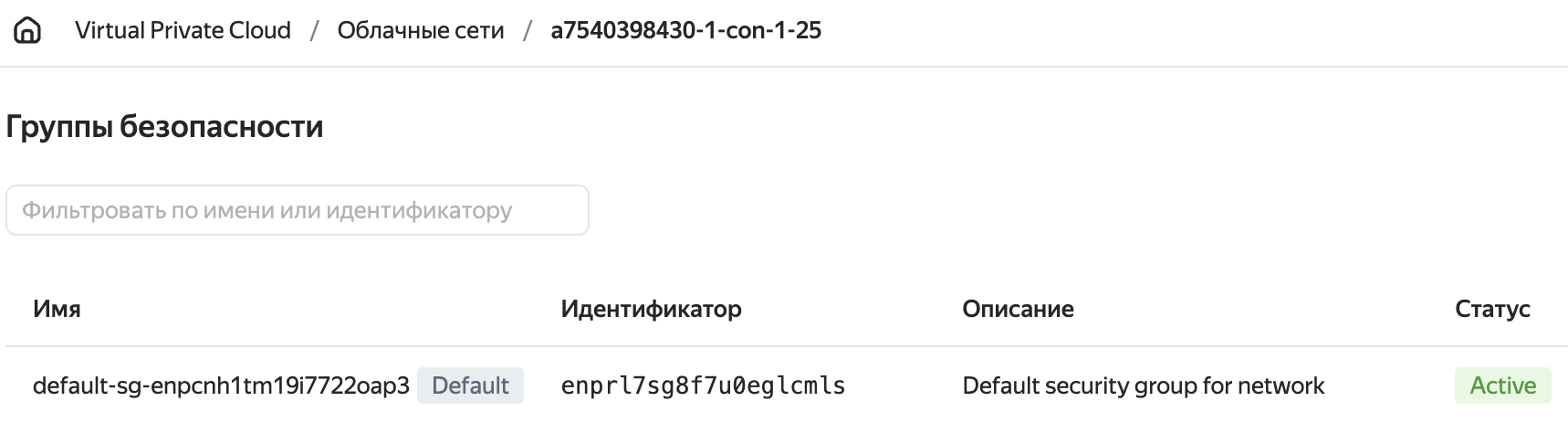
-
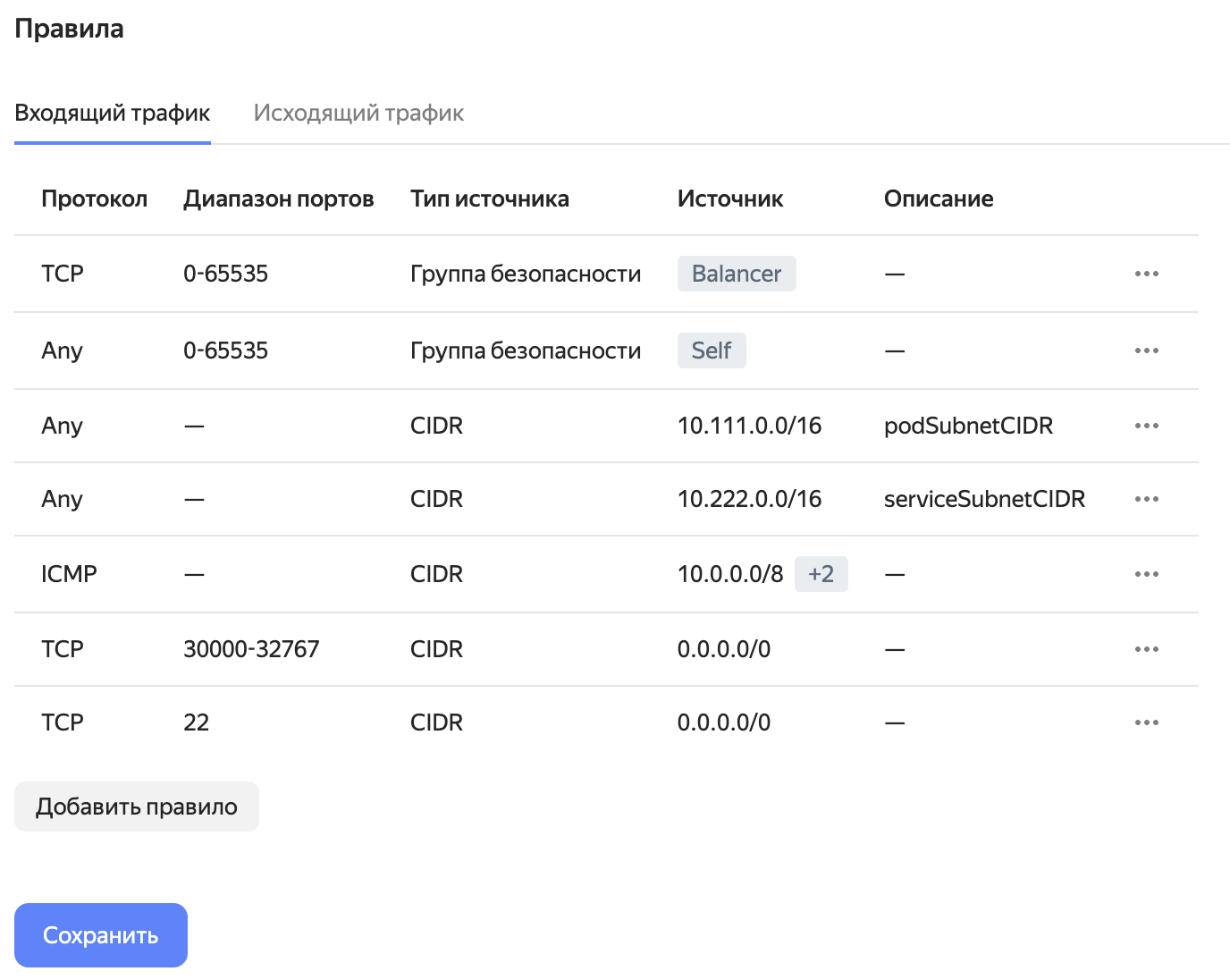
Создайте правила согласно инструкции Yandex Cloud.
-
Удалите правило, разрешающее любой входящий трафик (на скриншоте выше оно уже удалено), и сохраните изменения.
Интеграция с Yandex Lockbox
С помощью инструмента External Secrets Operator вы можете настроить синхронизацию секретов Yandex Lockbox с секретами кластера Deckhouse Platform.
Приведенную инструкцию следует рассматривать как Быстрый старт. Для использования интеграции в продуктивных средах ознакомьтесь со следующими ресурсами:
Инструкция по развертыванию
-
Создайте сервисный аккаунт, необходимый для работы External Secrets Operator:
yc iam service-account create --name eso-service-account -
Создайте авторизованный ключ для сервисного аккаунта и сохраните его в файл:
yc iam key create --service-account-name eso-service-account --output authorized-key.json -
Назначьте сервисному аккаунту роли
lockbox.editor,lockbox.payloadViewerиkms.keys.encrypterDecrypterдля доступа ко всем секретам каталога:folder_id=<FOLDER_ID> yc resource-manager folder add-access-binding --id=${folder_id} --service-account-name eso-service-account --role lockbox.editor yc resource-manager folder add-access-binding --id=${folder_id} --service-account-name eso-service-account --role lockbox.payloadViewer yc resource-manager folder add-access-binding --id=${folder_id} --service-account-name eso-service-account --role kms.keys.encrypterDecrypterДля более тонкой настройки ознакомьтесь с управлением доступом в Yandex Lockbox.
-
Установите External Secrets Operator с помощью Helm-чарта согласно инструкции.
Обратите внимание, что вам может понадобиться задать
nodeSelector,tolerationsи другие параметры. Для этого используйте файл./external-secrets/values.yamlпосле распаковки Helm-чарта.Скачайте и распакуйте чарт:
helm pull oci://cr.yandex/yc-marketplace/yandex-cloud/external-secrets/chart/external-secrets \
  --version 0.5.5 \
  --untar
Установите Helm-чарт:
helm install -n external-secrets --create-namespace \
  --set-file auth.json=authorized-key.json \
  external-secrets ./external-secrets/
Где:
authorized-key.json— название файла с авторизованным ключом из шага 2.
-
Создайте хранилище секретов SecretStore, содержащее секрет
sa-creds:d8 k -n external-secrets apply -f - <<EOF apiVersion: external-secrets.io/v1alpha1 kind: SecretStore metadata: name: secret-store spec: provider: yandexlockbox: auth: authorizedKeySecretRef: name: sa-creds key: key EOFГде:
sa-creds— название Secret, содержащий авторизованный ключ. Этот секрет должен появиться после установки Helm-чарта.key— название ключа в поле.dataсекрета выше.
Проверка работоспособности
-
Проверьте статус External Secrets Operator:
d8 k -n external-secrets get poПример вывода:
NAME READY STATUS RESTARTS AGE external-secrets-55f78c44cf-dbf6q 1/1 Running 0 77m external-secrets-cert-controller-78cbc7d9c8-rszhx 1/1 Running 0 77m external-secrets-webhook-6d7b66758-s7v9c 1/1 Running 0 77m -
Проверьте состояние созданного хранилища секретов:
d8 k -n external-secrets get secretstores.external-secrets.ioПример вывода:
NAME AGE STATUS secret-store 69m Valid -
Создайте секрет Yandex Lockbox со следующими параметрами:
- Имя —
lockbox-secret. - Ключ — введите неконфиденциальный идентификатор
password. - Значение — введите конфиденциальные данные для хранения
p@$$w0rd.
- Имя —
-
Создайте объект ExternalSecret, указывающий на секрет
lockbox-secretв хранилищеsecret-store:d8 k -n external-secrets apply -f - <<EOF apiVersion: external-secrets.io/v1alpha1 kind: ExternalSecret metadata: name: external-secret spec: refreshInterval: 1h secretStoreRef: name: secret-store kind: SecretStore target: name: k8s-secret data: - secretKey: password remoteRef: key: <SECRET_ID> property: password EOFГде:
spec.target.name— имя нового секрета. External Secrets Operator создаст этот секрет в кластере Deckhouse Platform и поместит в него параметры секрета Yandex Lockboxlockbox-secret.spec.data[].secretKey— название ключа в поле.dataсекрета, который создаст External Secrets Operator.spec.data[].remoteRef.key— идентификатор созданного ранее секрета Yandex Lockboxlockbox-secret. Например,e6q28nvfmhu539******.spec.data[].remoteRef.property— ключ, указанный ранее, для секрета Yandex Lockboxlockbox-secret.
-
Убедитесь, что новый ключ
k8s-secretсодержит значение секретаlockbox-secret:d8 k -n external-secrets get secret k8s-secret -ojson | jq -r '.data.password' | base64 -dВ выводе команды будет содержаться значение ключа
passwordсекретаlockbox-secret, созданного ранее:p@$$w0rd
Интеграция с Yandex Managed Service for Prometheus
С помощью данной интеграции вы можете использовать Yandex Managed Service for Prometheus в качестве внешнего хранилища метрик, например, для долгосрочного хранения.
Запись метрик
- Создайте сервисный аккаунт с ролью
monitoring.editor. - Создайте API-ключ для сервисного аккаунта.
-
Создайте ресурс PrometheusRemoteWrite:
d8 k apply -f - <<EOF

apiVersion: deckhouse.io/v1
kind: PrometheusRemoteWrite
metadata:
  name: yc-remote-write
spec:
  url: <URL_TO_WRITE_METRICS>
  bearerToken: <API_KEY>
EOF
Где:
<URL_TO_WRITE_METRICS>— URL со страницы Yandex Monitoring/Prometheus/Запись метрик.<API_KEY>— API-ключ, созданный на предыдущем шаге. Например,AQVN1HHJReSrfo9jU3aopsXrJyfq_UHs********.
Также вы можете указать дополнительные параметры в соответствии с документацией.
Подробнее с данной функциональностью можно ознакомиться в документации Yandex Cloud.
Чтение метрик через Grafana
- Создайте сервисный аккаунт с ролью
monitoring.viewer. - Создайте API-ключ для сервисного аккаунта.
-
Создайте ресурс GrafanaAdditionalDatasource:
d8 k apply -f - <<EOF

apiVersion: deckhouse.io/v1
kind: GrafanaAdditionalDatasource
metadata:
  name: managed-prometheus
spec:
  type: prometheus
  access: Proxy
  url: <URL_READING_METRICS_WITH_GRAFANA>
  basicAuth: false
  jsonData:
    timeInterval: 30s
    httpMethod: POST
    httpHeaderName1: Authorization
  secureJsonData:
    httpHeaderValue1: Bearer <API_KEY>
EOF
Где:
<URL_READING_METRICS_WITH_GRAFANA>— URL со страницы Yandex Monitoring/Prometheus/Чтение метрик через Grafana.<API_KEY>— API-ключ, созданный на предыдущем шаге. Например,AQVN1HHJReSrfo9jU3aopsXrJyfq_UHs********.
Также вы можете указать дополнительные параметры в соответствии с документацией.
Подробнее с данной функциональностью можно ознакомиться в документации Yandex Cloud.