
Стадия жизненного цикла модуля: General Availability
У модуля есть требования для установки
Как проверить работоспособность модуля?
Для этого необходимо проверить состояние подов в namespace d8-csi-huawei. Все поды должны быть в состоянии Running или Completed и запущены на всех узлах.
d8 k -n d8-csi-huawei get pod -owide -wКакие СХД поддерживаются?
- OceanStor V5 (V500R007, V500R007 Kunpeng)
- OceanStor (6.1.x / V700R001C00 / V700R001C10)
- OceanStor Dorado
- OceanStor A series / A Series
- OceanStor Pacific series
- FusionStorage block
- OceanDisk 1500T (NAS)
- OceanDisk 1500/1600 series
Как я могу использовать одну физическую СХД для разных кластеров независимо?
В СХД Huawei есть такое понятие, как vStore. Это виртуальная СХД — по сути хранилище в хранилище.
Не поддерживается использование двух vStore в одном и том же кластере. Ограничение связано с маппингом хостов к vStore — у разных vStore не может быть хостов с одинаковыми именами, а также одинаковых iSCSI-инициаторов.
В качестве примера рассмотрим настройку СХД для двух кластеров, в каждом из которых развёрнут модуль csi-huawei.
Настройка СХД
Создание vStore
-
Войдите в СХД под суперадмином, который был создан на этапе инициализации СХД.
-
Перейдите в пункт меню (сверху)
Services - vStores.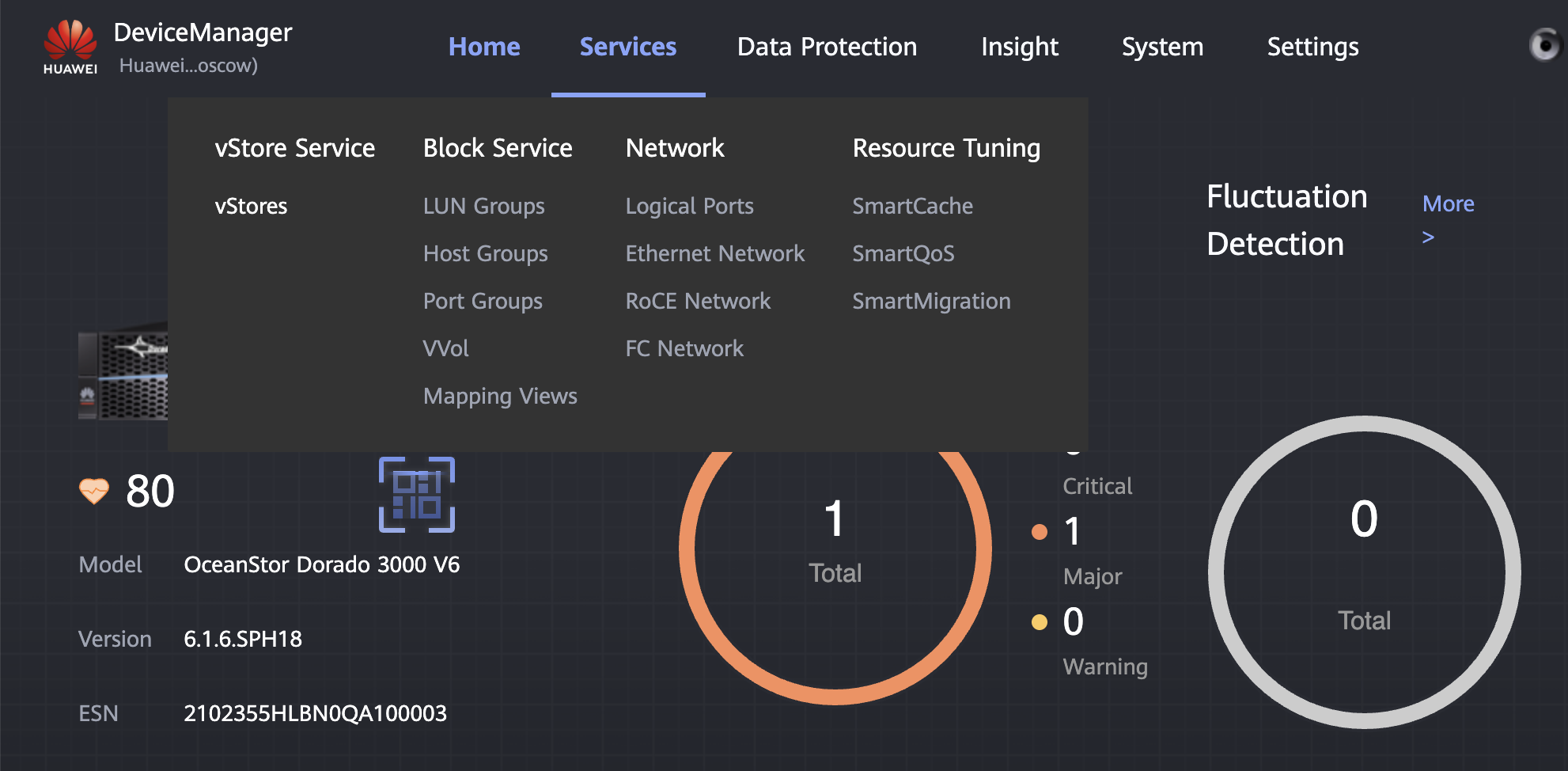
-
Нажмите кнопку
Createи заполните форму: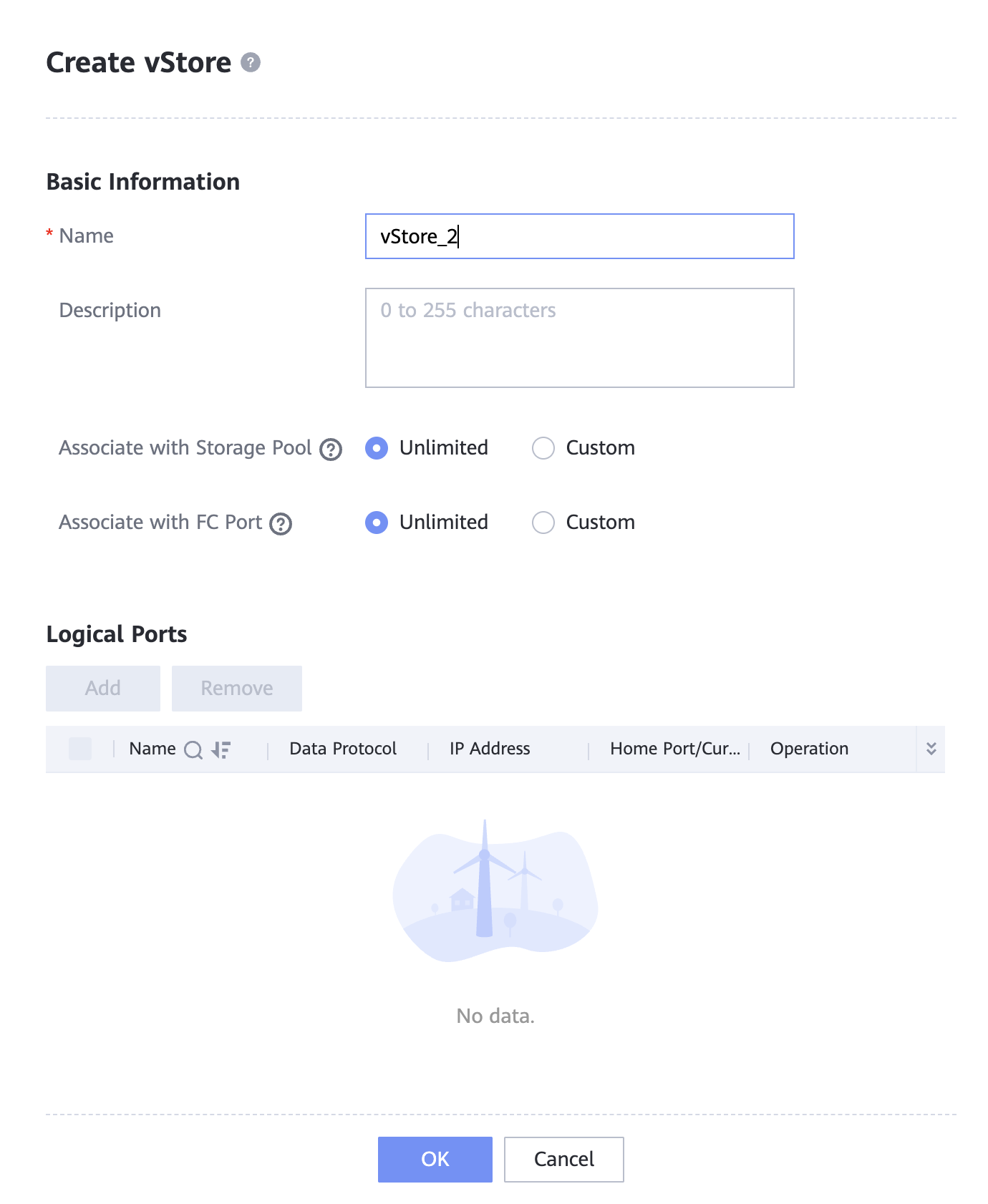
Где:
Name— имя vStore (например, vStore_2);Associate with Storage Pool— возможность привязать vStore к конкретным Storage Pool. В этом случае vStore сможет использовать только их;Associate with FC Port— возможность привязать vStore к конкретным физическим портам FibreChannel.
Нажмите кнопку ОК — vStore создан.
-
Создайте пользователя для управления vStore.
В списке vStore выберите нужный vStore одиночным щелчком, в открывшемся окне перейдите на вкладку
User managementи нажмите кнопкуCreate: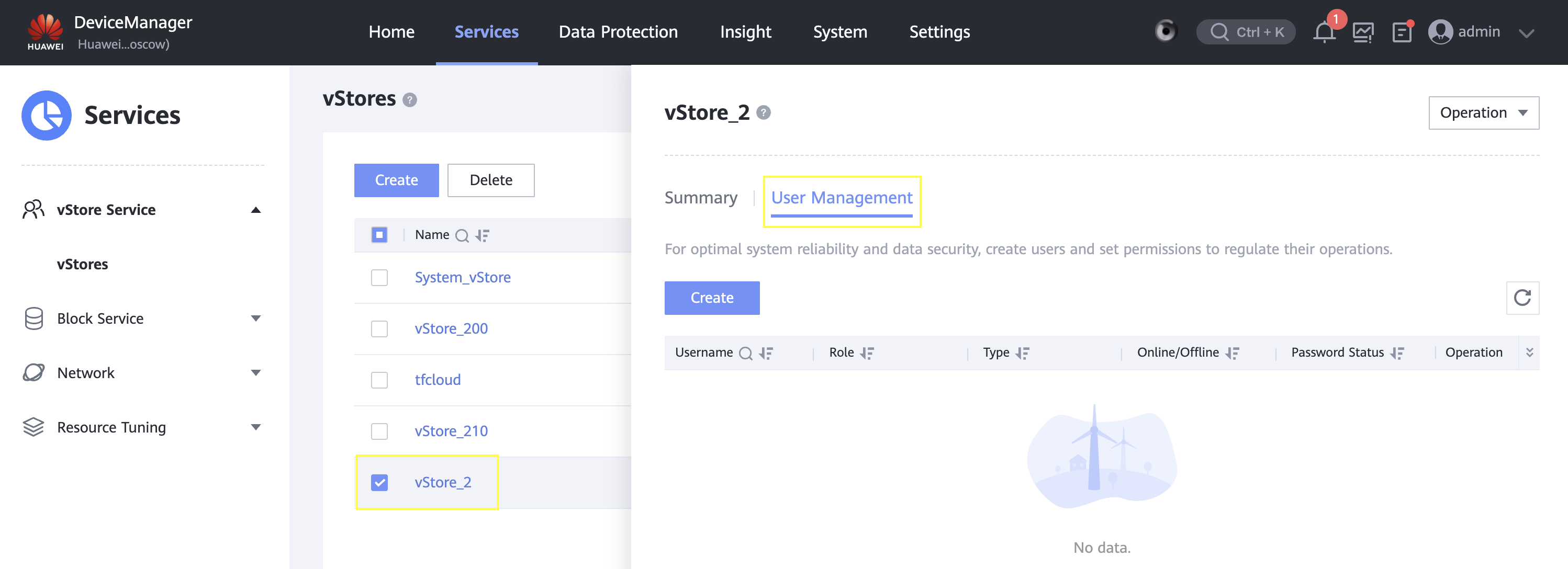
Заполните форму:
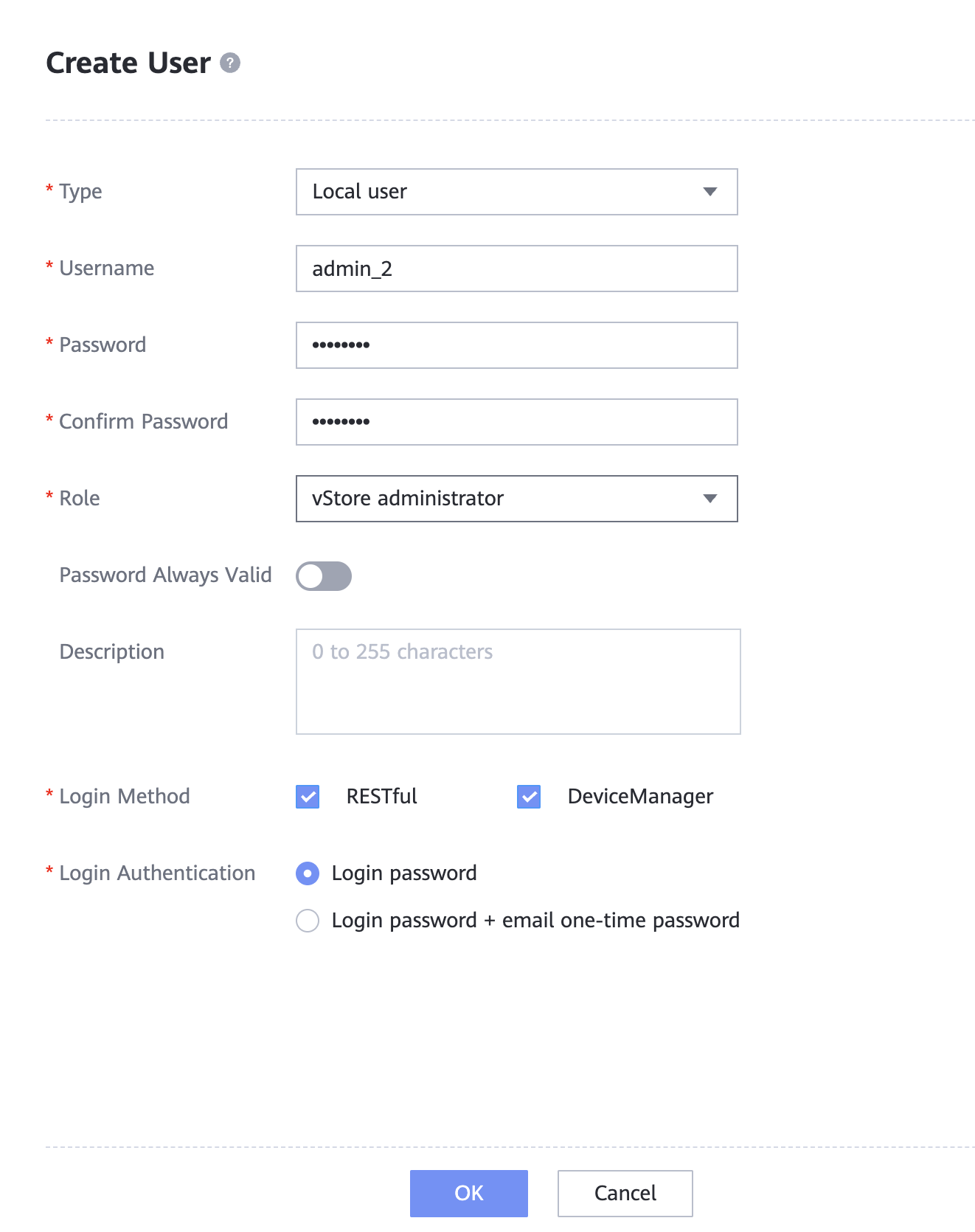
Где:
Username— имя пользователя, например,admin_2;PasswordиConfirm Password— пароль пользователя;Role— выберите vStore Administrator (пользователю нужны права на управление ресурсами vStore).
Нажмите кнопку ОК — пользователь создан.
-
Создайте management-порт для vStore.
Чтобы к vStore можно было подключаться, ему необходим собственный порт для управления. Системные management-порты не используются для входа администраторов vStore.
Перейдите в
Services - Logical ports, нажмите кнопкуCreateи заполните форму: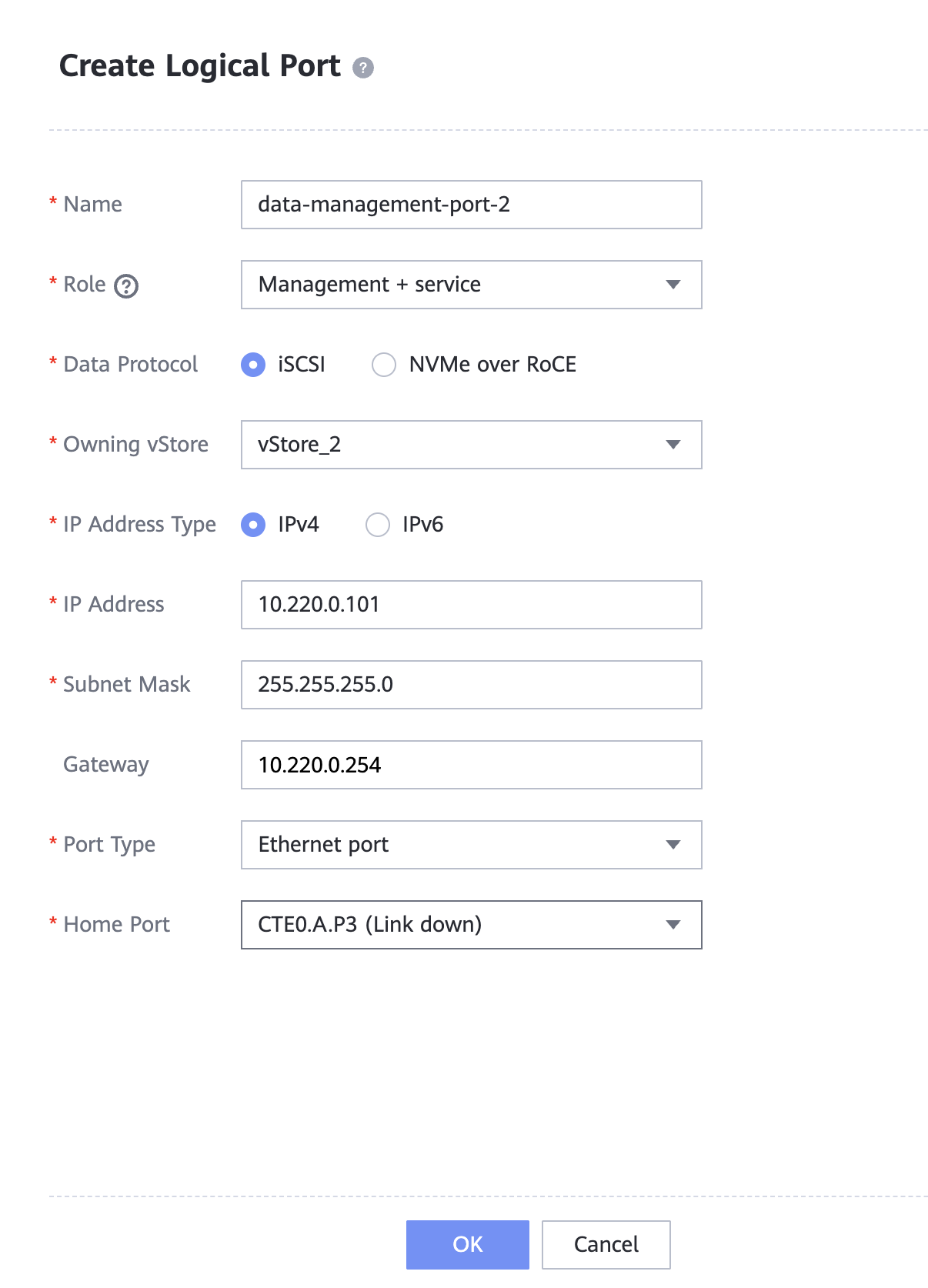
Где:
Name— название порта, например data-management-port-2;Role— management или service+management. В первом случае это будет порт только для control plane и потребуется создать ещё один логический порт для data plane; во втором — порт и для управления, и для данных;Owning vStore— имя vStore, созданного выше;IP address,subnet mask,gateway— сетевые настройки порта;Port type— Ethernet port/Bond/VLAN;Home port— физический порт СХД, который будет использоваться для управления vStore (или и для данных тоже).
Нажмите кнопку ОК — порт создан, можно подключаться к консоли управления vStore.
-
Подключитесь к консоли управления vStore.
Откройте в браузере адрес
https://[IP-адрес логического порта]:8088(например:https://10.220.0.101:8088). Введите логин и пароль пользователя. СХД предложит сменить пароль — задайте новый постоянный пароль, который будет использоваться для последующих подключений.
СХД настроена.
Аналогичным образом создайте второй vStore — с другим названием, пользователем и логическим портом для управления.
Подключение к СХД из кластера
Разверните модуль csi-huawei в кластере (подробную информацию можно прочитать в руководстве по настройке csi-huawei).
Создайте HuaweiStorageConnection, например такой:
apiVersion: storage.deckhouse.io/v1alpha1
kind: HuaweiStorageConnection
metadata:
  name: hsconn-220
spec:
  storageType: OceanStorSAN
  pools:
    - prod # Имя StoragePool
  urls:
    - https://10.220.0.101:8088 # IP-адрес логического порта
  login: "admin_2" # Логин администратора vStore
  password: '<your-password>' # Его пароль
  protocol: ISCSI
  portals:
    - 10.220.0.101 # Data-plane address
  maxClientThreads: 30
Далее создайте HuaweiStorageClass, после чего уже можно создавать поды и PVC, используя имя StorageClass, который вы создали.