
Эта функция позволяет настроить интеграцию с Vault-сервером и использовать секреты в CI-пайплайнах. Перед началом работы необходимо настроить Vault-сервер и подготовить соответствующие роли и политики.
Настройка Vault
Включите аутентификацию через JWTT:
vault auth enable jwt

vault write auth/jwt/config \
  oidc_discovery_url="https://code.example.com" \
  bound_issuer="https://code.example.com" \
  default_role="code-role"
Создайте роль:
vault write auth/jwt/role/code-role - <<EOF
{
  "role_type": "jwt",
  "user_claim": "sub",
  "bound_audiences": ["vault"],
  "bound_claims": {
    "project_id": "23"
  },
  "policies": ["code-policy"],
  "ttl": "1h"
}
EOF
Всегда используйте
bound_claims, чтобы ограничить доступ к роли. Без этого любой JWT, выданный платформой, сможет получить доступ с этой ролью.Настройте политики:
vault policy write code-policy - <<EOF
path "kv/data/code/vault-demo" {
  capabilities = ["read"]
}
EOF
Конфигурация CI
Переменные окружения
Для корректной работы с Vault в пайплайне CI/CD необходимо задать следующие переменные окружения:
VAULT_SERVER_URL— обязательно. URL-адрес Vault-сервера (например,https://vault.example.com).VAULT_AUTH_ROLE— опционально. Название роли в Vault. Если не указано, будет использована роль по умолчанию, заданная в конфигурации метода аутентификации.VAULT_AUTH_PATH— опционально. Путь до метода аутентификации в Vault. По умолчанию используетсяjwt.VAULT_NAMESPACE— опционально. Namespace Vault, если используется многоуровневая иерархия.
Альтернативные имена переменных
У каждой переменной подключения к Vault есть альтернативное имя с префиксом STRONGHOLD_. Проект, который хранит секреты для CI/CD в Deckhouse Stronghold, может настроить подключение через эти имена:
| Переменная | Альтернативное имя |
|---|---|
VAULT_SERVER_URL | STRONGHOLD_SERVER_URL |
VAULT_AUTH_ROLE | STRONGHOLD_AUTH_ROLE |
VAULT_AUTH_PATH | STRONGHOLD_AUTH_PATH |
VAULT_NAMESPACE | STRONGHOLD_NAMESPACE |
Подключение настраивают только имена из таблицы. Например, переменная STRONGHOLD_TOKEN не читается.
Значения определяются по следующим правилам:
- значение каждой настройки определяется независимо от остальных, поэтому адрес сервера можно задать в
STRONGHOLD_SERVER_URL, а роль — вVAULT_AUTH_ROLE; - если для одной настройки заданы оба имени, используется значение переменной с префиксом
VAULT_; - пустое значение переменной с префиксом
STRONGHOLD_равнозначно незаданному, поэтому при пустомSTRONGHOLD_AUTH_PATHсохраняется путь по умолчаниюjwt.
Альтернативные имена влияют только на подключение к Vault. Скрипт задания CI, который читает $VAULT_SERVER_URL, получает значение только тогда, когда переменная с таким именем задана.
Использование секретов в CI
Для получения секретов из Vault можно использовать следующий шаблон job’а:
stages:
  - test
vault-login:
  stage: test
  image: ruby:3.2
  id_tokens:
    VAULT_ID_TOKEN:
      aud: vault
  secrets:
    DATABASE_PASSWORD:
      vault: code/vault-demo/DATABASE_PASSWORD@kv
      token: $VAULT_ID_TOKEN
  script: echo $DATABASE_PASSWORD
Параметры секрета
Пример:
DATABASE_PASSWORD:
  vault: code/vault-demo/DATABASE_PASSWORD@kv
  token: $VAULT_ID_TOKEN
  file: false
Описание параметров:
vault(обязательно) — путь к секрету в формате строкиpath/to/secret/KEY@ENGINE, где:code/vault-demo/— путь до секрета в Vault;DATABASE_PASSWORD— имя поля внутри секрета;kv— точка монтирования Secret Engine (по умолчанию —secret).
По умолчанию используется engine kv-v2. Если необходимо использовать другой engine, можно указать объект вместо строки:
DATABASE_PASSWORD:
  vault:
    path: code/vault-demo
    field: DATABASE_PASSWORD
    engine:
      name: 'kv-v1'
      path: 'kv1'
  token: $VAULT_ID_TOKEN
file: falsetoken(обязательно) — JWT-токен из секцииid_tokens, используемый для аутентификации в Vault.file(опционально, по умолчаниюtrue) — определяет способ предоставления секрета:true— секрет сохраняется во временный файл;false— секрет передаётся как строка в переменную окружения.
Поля, включённые в JWT
Следующие поля автоматически включаются в JWT-токен и могут использоваться Vault для проверки прав доступа:
| Поле | Условие появления | Описание |
|---|---|---|
jti | всегда | Уникальный идентификатор токена |
iss | всегда | Издатель токена (обычно URL Deckhouse Code) |
iat | всегда | Время выпуска токена (Issued At) |
nbf | всегда | Время, до которого токен считается недействительным |
exp | всегда | Время истечения срока действия токена |
sub | всегда | Subject токена (обычно ID задания CI) |
namespace_id | всегда | ID пространства (группы или пользователя) |
namespace_path | всегда | Путь до пространства (например, groups/dev) |
project_id | всегда | ID проекта |
project_path | всегда | Путь до проекта |
user_id | всегда | ID пользователя |
user_login | всегда | Логин пользователя |
user_email | всегда | Email пользователя |
pipeline_id | всегда | ID CI-пайплайна |
pipeline_source | всегда | Источник запуска пайплайна (push, schedule, MR и т.д.) |
job_id | всегда | ID задания CI |
ref | всегда | Ссылка Git (Git reference) |
ref_type | всегда | Тип ссылки Git (Git reference) (branch или tag) |
ref_path | всегда | Полный путь ссылки Git (Git reference) (например, refs/heads/main) |
ref_protected | всегда | Признак того, что объект по ссылке Git защищён |
environment | при наличии | Название окружения (если используется) |
groups_direct | при наличии (<200 групп) | Пути до групп, в которых состоит пользователь |
environment_protected | при наличии | Является ли окружение защищённым |
deployment_tier | при наличии | Тип окружения (production, staging и т.п.) |
environment_action | при наличии | Тип действия над окружением (например, deploy) |
Быстрый старт
В этом разделе приведён пример минимально необходимой настройки интеграции HashiCorp Vault с Deckhouse Code и проверки того, что CI job может получать секреты из Vault.
Данный пример предназначен только для ознакомления. Он не отражает лучшие практики безопасности и использует упрощённую конфигурацию, позволяющую быстро проверить работоспособность интеграции.
Шаг 1. Установка переменных окружения
Установите переменные окружения для Vault и Deckhouse Code.
Некоторые параметры можно оставить как есть, но VAULT_ADDR, VAULT_TOKEN, CODE_URL и PROJECT_PATH должны быть заданы вручную.
export VAULT_ADDR="https://vault.example.com"
export VAULT_TOKEN="<TOKEN>"

# URL-адрес Deckhouse Code.
export CODE_URL="https://code.example.com"

# Имя роли и политики Vault.
export VAULT_ROLE="code-role"
export VAULT_POLICY="code-policy"

# Путь и данные секрета.
export VAULT_SECRET_PATH="code/vault-demo"
export VAULT_SECRET_FIELD="DATABASE_PASSWORD"
export VAULT_SECRET_VALUE="super-secret-password"

# Значение claim project_path, которое будет проверять Vault.
export PROJECT_PATH="root/my-pr"
Шаг 2. Включение метода аутентификации JWT
Включите в Vault метод аутентификации JWT. Без этого Vault не сможет принимать ID-токены, которые Deckhouse Code передаёт в CI jobs.
curl \
  -H "X-Vault-Token: $VAULT_TOKEN" \
  -X POST "$VAULT_ADDR/v1/sys/auth/jwt" \
  -d '{"type":"jwt"}'
Шаг 3. Настройка JWT и OIDC
Следующий запрос:
- задаёт адрес OIDC discovery (
$CODE_URL); - указывает ожидаемого issuer;
- определяет роль по умолчанию, которую Vault выдаёт при аутентификации.
curl \
  -H "X-Vault-Token: $VAULT_TOKEN" \
  -X POST "$VAULT_ADDR/v1/auth/jwt/config" \
  --data @- <<EOF
{
  "oidc_discovery_url": "$CODE_URL",
  "bound_issuer": "$CODE_URL",
  "default_role": "$VAULT_ROLE"
}
EOF
Шаг 4. Монтирование Secret Engine KV v2
KV v2 — это наиболее распространённый движок секретов Vault.
Следующий запрос включает его по пути /kv:
curl \
  -H "X-Vault-Token: $VAULT_TOKEN" \
  -X POST "$VAULT_ADDR/v1/sys/mounts/kv" \
  -d '{"type": "kv-v2"}'
Шаг 5. Создание тестового секрета
Создайте секрет, который затем должна будет прочитать CI job.
Секрет размещается по пути code/vault-demo и содержит одно поле.
curl \
  -H "X-Vault-Token: $VAULT_TOKEN" \
  -X POST "$VAULT_ADDR/v1/kv/data/$VAULT_SECRET_PATH" \
  --data @- <<EOF
{
  "data": {
    "$VAULT_SECRET_FIELD": "$VAULT_SECRET_VALUE"
  }
}
EOF
Шаг 6. Создание ACL-политики
Политика определяет, к каким путям в Vault разрешён доступ. В следующем примере политика предоставляет только право на чтение указанного секрета.
curl \
  -H "X-Vault-Token: $VAULT_TOKEN" \
  -X PUT "$VAULT_ADDR/v1/sys/policies/acl/$VAULT_POLICY" \
  --data @- <<EOF
{
  "policy": "path \"kv/data/$VAULT_SECRET_PATH\" { capabilities = [\"read\"] }"
}
EOF
Шаг 7. Создание роли Vault
Роль определяет:
- тип аутентификации;
- обязательные claims в токене (
project_path); - политики, которые получит аутентифицированный субъект;
- допустимые аудитории (
aud); - TTL токена.
Deckhouse Code будет выпускать ID-токен с aud=vault, а Vault проверит, что значение project_path соответствует указанному.
curl \
  -H "X-Vault-Token: $VAULT_TOKEN" \
  -X POST "$VAULT_ADDR/v1/auth/jwt/role/$VAULT_ROLE" \
  --data @- <<EOF
{
  "role_type":   "jwt",
  "user_claim":  "sub",
  "bound_audiences": ["vault"],

  "bound_claims": {
    "project_path": "$PROJECT_PATH"
  },

  "policies": ["$VAULT_POLICY"],
  "ttl": "1h"
}
EOF
На этом настройка Vault завершена.
Тестирование интеграции в Deckhouse Code
Откройте проект, указанный в
PROJECT_PATH. CI-токен проекта должен совпадать с claimproject_path. В противном случае Vault отклонит запрос на доступ к секретам.В настройках CI/CD проекта добавьте переменную
VAULT_SERVER_URLсо значением$VAULT_ADDR, использованным ранее. Эта переменная сообщает Deckhouse Code, куда следует направлять запросы Vault API.Создайте файл
.gitlab-ci.yml. Файл запускает тестовую CI job, которая:- получает ID-токен с
aud=vault; - передаёт его в Vault;
- загружает секрет из KV;
- выводит значение секрета.
stages: - test vault-demo: stage: test image: alpine id_tokens: VAULT_ID_TOKEN: aud: vault secrets: DATABASE_PASSWORD: vault: code/vault-demo/DATABASE_PASSWORD@kv token: $VAULT_ID_TOKEN file: false script: - echo "Raw value (masked by Deckhouse Code):" - echo "$DATABASE_PASSWORD" - echo - echo "Value with spaces (not masked):" - printf '%s\n' "$DATABASE_PASSWORD" | sed 's/./& /g'- получает ID-токен с
Результат
Если интеграция настроена правильно:
- CI job успешно получит ID-токен;
- Vault проверит значение
project_pathи выдаст доступ; - секрет будет считан и выведен в лог.
В выводе вы увидите значение поля DATABASE_PASSWORD, загруженное напрямую из Vault.
Интеграция с Deckhouse Stronghold
Deckhouse Stronghold — это enterprise-решение для управления секретами, построенное на базе HashiCorp Vault. Интеграция Stronghold с Deckhouse Code позволяет безопасно использовать секреты в CI/CD-пайплайнах без необходимости хранить их в переменных проекта.
Схема взаимодействия
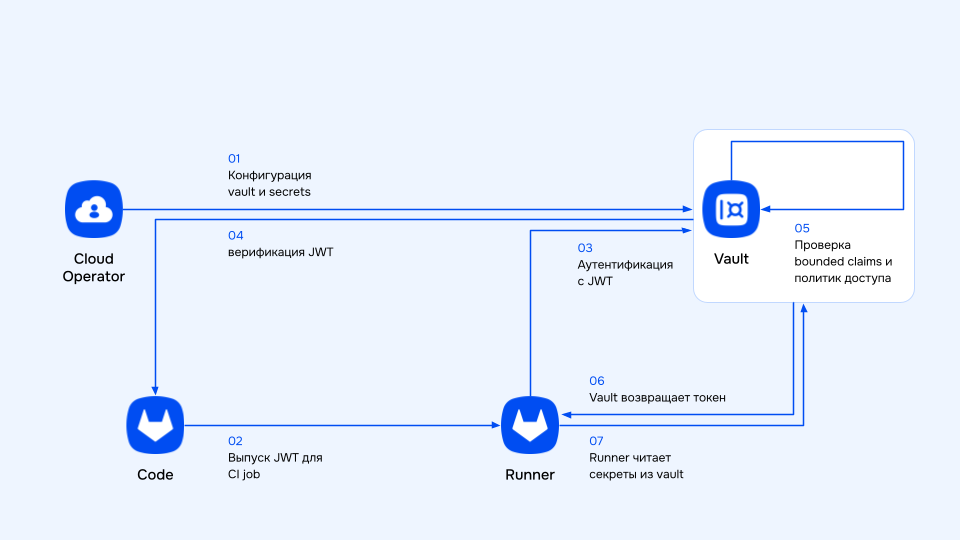
Преимущества интеграции:
- Централизованное управление секретами — все секреты хранятся в одном месте с аудитом доступа.
- Автоматическая ротация — секреты могут обновляться автоматически без необходимости изменения CI/CD-пайплайнов.
- Гранулярный контроль доступа — доступ к секретам ограничивается на основе проекта, ветки, окружения и других параметров.
- Отсутствие секретов в репозитории — секреты не хранятся в коде и не передаются через переменные CI.
Примеры использования
В этом разделе приведены типовые сценарии использования секретов из Vault в CI/CD-пайплайнах.
Развёртывание приложения с учётными данными базы данных
Пример получения данных для аутентификации (credentials) для подключения к PostgreSQL во время развётывания:
stages:
  - deploy

deploy-production:
  stage: deploy
  image: alpine/k8s:1.28.0
  environment:
    name: production
  id_tokens:
    VAULT_ID_TOKEN:
      aud: vault
  secrets:
    DB_HOST:
      vault: apps/myapp/production/DB_HOST@kv
      token: $VAULT_ID_TOKEN
      file: false
    DB_USER:
      vault: apps/myapp/production/DB_USER@kv
      token: $VAULT_ID_TOKEN
      file: false
    DB_PASSWORD:
      vault: apps/myapp/production/DB_PASSWORD@kv
      token: $VAULT_ID_TOKEN
      file: false
  script:
    - kubectl create secret generic db-credentials \
        --from-literal=host=$DB_HOST \
        --from-literal=username=$DB_USER \
        --from-literal=password=$DB_PASSWORD \
        --dry-run=client -o yaml | kubectl apply -f -
    - kubectl rollout restart deployment/myapp
  rules:
    - if: $CI_COMMIT_BRANCH == "main"
Использование API-ключей для внешних сервисов
Пример интеграции с внешними API (Slack, Telegram, S3):
stages:
  - notify
  - backup

notify-slack:
  stage: notify
  image: curlimages/curl:latest
  id_tokens:
    VAULT_ID_TOKEN:
      aud: vault
  secrets:
    SLACK_WEBHOOK_URL:
      vault: integrations/slack/WEBHOOK_URL@kv
      token: $VAULT_ID_TOKEN
      file: false
  script:
    - |
      curl -X POST "$SLACK_WEBHOOK_URL" \
        -H "Content-Type: application/json" \
        -d "{\"text\": \"Deployment completed for $CI_PROJECT_NAME\"}"

backup-to-s3:
  stage: backup
  image: amazon/aws-cli:latest
  id_tokens:
    VAULT_ID_TOKEN:
      aud: vault
  secrets:
    AWS_ACCESS_KEY_ID:
      vault: cloud/aws/backup-user/ACCESS_KEY_ID@kv
      token: $VAULT_ID_TOKEN
      file: false
    AWS_SECRET_ACCESS_KEY:
      vault: cloud/aws/backup-user/SECRET_ACCESS_KEY@kv
      token: $VAULT_ID_TOKEN
      file: false
  script:
    - aws s3 sync ./artifacts s3://my-backup-bucket/$CI_PROJECT_NAME/$CI_COMMIT_SHA/
Подписание Docker-образов с помощью Cosign
Пример использования приватного ключа из Vault для подписания образов:
stages:
  - build
  - sign

build-image:
  stage: build
  image: docker:24.0.5
  services:
    - docker:24.0.5-dind
  script:
    - docker build -t $CI_REGISTRY_IMAGE:$CI_COMMIT_SHA .
    - docker push $CI_REGISTRY_IMAGE:$CI_COMMIT_SHA

sign-image:
  stage: sign
  image: bitnami/cosign:latest
  id_tokens:
    VAULT_ID_TOKEN:
      aud: vault
  secrets:
    COSIGN_PRIVATE_KEY:
      vault: signing/cosign/PRIVATE_KEY@kv
      token: $VAULT_ID_TOKEN
      file: true
  script:
    - cosign sign --key $COSIGN_PRIVATE_KEY $CI_REGISTRY_IMAGE:$CI_COMMIT_SHA
Разграничение доступа по веткам
Пример настройки различных секретов для веток develop и main с использованием bound claims по ветке (ref):
stages:
  - deploy

.deploy-template:
  image: alpine/k8s:1.28.0
  id_tokens:
    VAULT_ID_TOKEN:
      aud: vault
  script:
    - echo "Deploying from branch $CI_COMMIT_BRANCH with database $DB_HOST"
    - kubectl set env deployment/myapp DB_HOST=$DB_HOST DB_PASSWORD=$DB_PASSWORD

deploy-develop:
  extends: .deploy-template
  stage: deploy
  variables:
    VAULT_AUTH_ROLE: myapp-develop
  secrets:
    DB_HOST:
      vault: apps/myapp/develop/DB_HOST@kv
      token: $VAULT_ID_TOKEN
      file: false
    DB_PASSWORD:
      vault: apps/myapp/develop/DB_PASSWORD@kv
      token: $VAULT_ID_TOKEN
      file: false
  rules:
    - if: $CI_COMMIT_BRANCH == "develop"

deploy-main:
  extends: .deploy-template
  stage: deploy
  variables:
    VAULT_AUTH_ROLE: myapp-main
  secrets:
    DB_HOST:
      vault: apps/myapp/main/DB_HOST@kv
      token: $VAULT_ID_TOKEN
      file: false
    DB_PASSWORD:
      vault: apps/myapp/main/DB_PASSWORD@kv
      token: $VAULT_ID_TOKEN
      file: false
  rules:
    - if: $CI_COMMIT_BRANCH == "main"
Пример настройки роли в Vault с bound claims по ветке для разграничения доступа:
# Роль для `develop` — доступ только с ветки `develop`.
vault write auth/jwt/role/myapp-develop - <<EOF
{
  "role_type": "jwt",
  "user_claim": "sub",
  "bound_audiences": ["vault"],
  "bound_claims": {
    "project_path": "myteam/myapp",
    "ref": "develop",
    "ref_type": "branch"
  },
  "policies": ["myapp-develop-policy"],
  "ttl": "1h"
}
EOF

# Роль для `main` — доступ только с ветки `main` (защищённой).
vault write auth/jwt/role/myapp-main - <<EOF
{
  "role_type": "jwt",
  "user_claim": "sub",
  "bound_audiences": ["vault"],
  "bound_claims": {
    "project_path": "myteam/myapp",
    "ref": "main",
    "ref_type": "branch",
    "ref_protected": "true"
  },
  "policies": ["myapp-main-policy"],
  "ttl": "1h"
}
EOF